
Cet article vous explique comment naviguer dans l’application web d’Uptrends selon que vous utilisez l’interface classique ou moderne.
Interface classique de l’application web
L’interface classique vous donne accès à toutes les fonctionnalités de surveillance, de création de rapports et de configuration d’Uptrends, depuis un menu détaillé qui affiche clairement toutes les options et tous les paramètres.
Lorsque vous créez des moniteurs, l’éditeur de moniteur se présente sous la forme d’une interface composée d’onglets, où toutes les options de configuration sont organisées par catégorie. Vous pouvez configurer les paramètres de base comme les options plus avancées : qu’est-ce que le moniteur vérifie, à quelle fréquence et avec quels checkpoints.
L’interface classique ressemble à ceci :
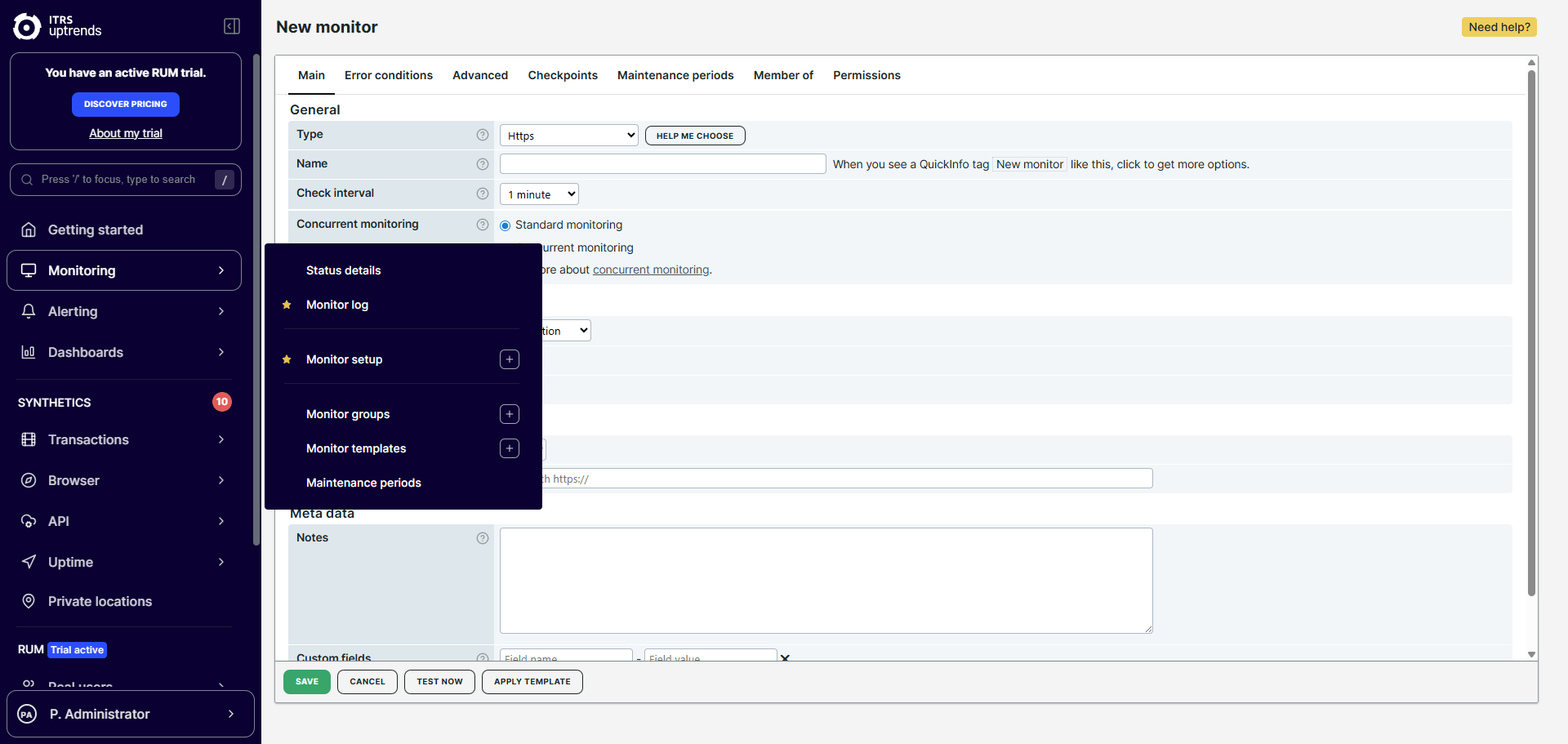
Éléments du menu
Le menu inclut les sous-menus suivants. Selon votre abonnement, certains éléments peuvent ne pas être disponibles.
| Élément de menu | Sous-menus |
|---|---|
| Mise en route | D’un coup d’œil, prenez connaissance de l’état général de la surveillance et vérifiez les statuts des moniteurs et la santé de votre compte pour identifier les problèmes ou les goulots d’étranglement. |
| Surveillance | Vérifiez l’état de vos moniteurs, consultez les journaux et gérez la configuration de vos moniteurs. Créez ou modifiez des moniteurs, organisez-les en différents groupes, appliquez des modèles et planifiez les périodes de maintenance. |
| Alerte | Ne manquez aucun problème. Consultez les alertes en cours, parcourez l’historique d’alertes et indiquez comment et quand Uptrends doit vous envoyer des notifications, y compris en configurant des intégrations avec des outils comme Slack ou votre messagerie. |
| Dashboards | Créez et affichez des dashboards avec vos données de surveillance pour créer des analyses et des rapports. Utilisez les dashboards prédéfinis ou créez votre propre dashboard selon les besoins de votre équipe. |
| Synthetics | Gérez et configurez les moniteurs pour surveiller le comportement de vos sites web, API et autres services web. Uptrends fournit des moniteurs de transactions, de disponibilité, de navigateur (Full Page Check) et d’API. Vous pouvez aussi surveiller votre réseau et vos systèmes internes au moyen des emplacements privés. |
| Real User Monitoring | Découvrez comment vos utilisateurs réels utilisent votre site web et vérifiez par exemple les temps de chargement de page et les erreurs enregistrées lors de sessions de navigation réelles. |
| Configuration de compte | Gérez tout depuis les coulisses : les opérateurs, les rapports planifiés, les pages de statut publiques, les définitions SLA, les secrets dans le coffre-fort et la facturation. |
| Outils et applications | Accédez à des outils de diagnostic, téléchargez l’application mobile d’Uptrends, utilisez l’enregistreur pour les moniteurs de transactions ou créez votre infrastructure en tant que code avec Terraform. |
| Support | Obtenez de l’aide dès que vous en avez besoin. Envoyez un ticket de support, lisez les guides détaillés dans la base de connaissances, échangez avec l’équipe de support ou suggérez une nouvelle fonctionnalité. |
| Profil | Actualisez vos paramètres personnels, modifiez votre mot de passe ou déconnectez-vous. |
Visite guidée
Cliquez sur Start the tour (Commencer la visite) pour explorer l’interface classique de l’application web d’Uptrends (en anglais).
Interface moderne de l’application web
L’interface moderne favorise une navigation fluide pour configurer les moniteurs, détecter les problèmes et analyser les performances dans Uptrends.
Lorsque vous créez des moniteurs, l’éditeur de moniteurs s’affiche sous une forme simplifiée qui vous guide pas à pas. Pour plus de contrôle, un mode avancé est aussi disponible.
L’interface moderne ressemble à ceci :
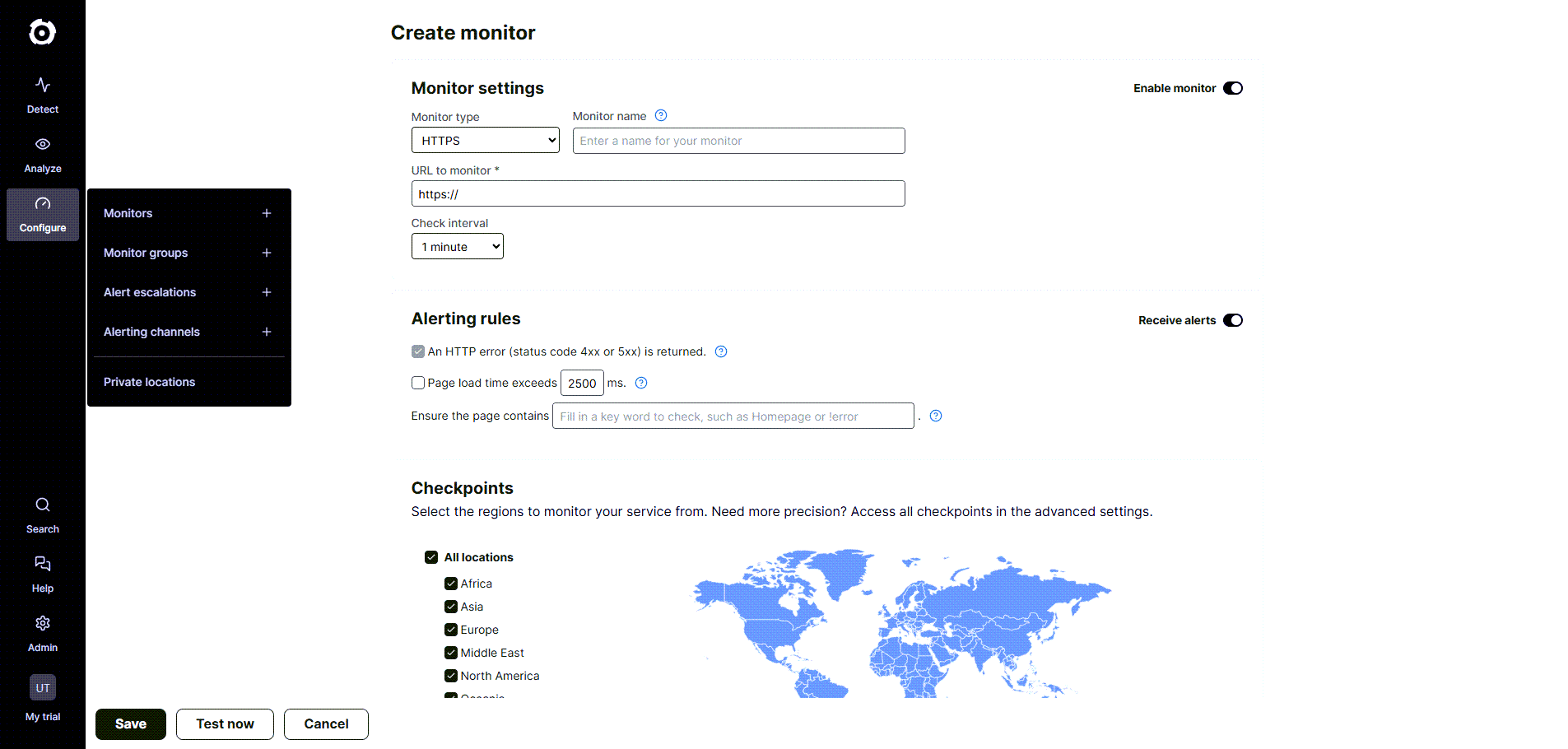
Éléments du menu
Le menu inclut les sous-menus suivants. Selon votre abonnement, certains éléments peuvent ne pas être disponibles.
| Élément de menu | Sous-menus |
|---|---|
| Détecter | D’un coup d’œil, prenez connaissance de l’état général de la surveillance et vérifiez les statuts des moniteurs et la santé de votre compte pour identifier les problèmes ou les goulots d’étranglement. |
| Analyser | Évaluez et explorez les données de surveillance. Affichez les données de surveillance, consultez l’historique des alertes, contrôlez la conformité aux SLA et parcourez des journaux de moniteurs et des dashboards détaillés. |
| Configurer | Configurez et gérez vos moniteurs et vos alertes :
|
| Aide | Obtenez de l’aide dès que vous en avez besoin. Envoyez un ticket de support, lisez les guides détaillés dans la base de connaissances, échangez avec l’équipe de support ou découvrez les nouveautés d’Uptrends. |
| Administrateur | Gérez tout depuis les coulisses : les opérateurs, les rapports planifiés, les pages de statut publiques, les définitions SLA, les secrets dans le coffre-fort et la facturation. |
| Paramètres | Actualisez vos paramètres personnels, modifiez votre mot de passe ou déconnectez-vous. |
Visite guidée
Cliquez sur Start the tour (Commencer la visite) pour explorer l’interface moderne de l’application web d’Uptrends (en anglais).
Mettez en place votre surveillance
Maintenant que vous connaissez bien l’application web d’Uptrends, vous pouvez commencer à l’utiliser. Pour vous lancer, suivez les étapes indiquées dans le Guide de démarrage rapide.