
Uptrends offre un large choix de moniteurs synthétiques, comme les moniteurs de disponibilité, de navigateur, de transactions et d’API. Chaque type de moniteur s’accompagne d’options de configuration qui vous permettent de définir ce que vous voulez surveiller, à quelle fréquence les vérifications doivent être effectuées, ce qui doit être considéré comme une erreur et comment les alertes doivent être déclenchées.
Grâce à ces paramètres, vous pouvez vous assurer que vos moniteurs récupèrent les informations dont vous avez besoin et vous donnent accès à des informations exactes. Pour consulter et modifier ces paramètres, il vous suffit d’ouvrir l’éditeur de moniteur. Pour savoir comment ouvrir l’éditeur de moniteur, vous pouvez lire notre article Créer un moniteur.
Accéder à l’éditeur de moniteur
Selon votre interface, vous pouvez accéder à l’éditeur avec l’une des options ci-dessous :
- Ouvrez Surveillance > Configuration des moniteurs. Cliquez sur le moniteur que vous souhaitez modifier.
- Dans Synthetics, survolez un type de moniteur et cliquez sur la page de configuration. Cliquez sur le moniteur que vous souhaitez modifier.
- Ouvrez Configurer > Moniteurs +.
Éditeur de moniteur
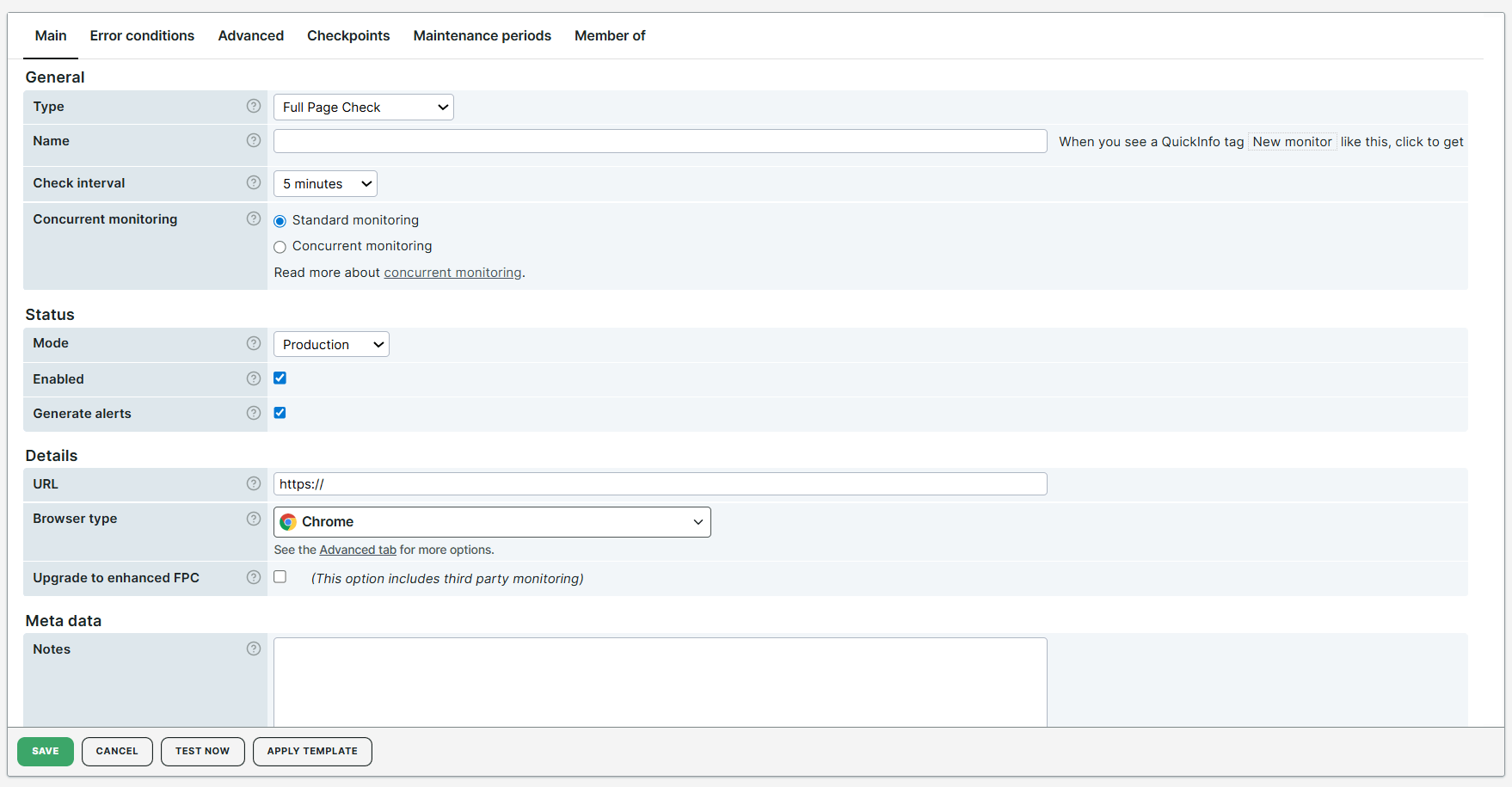
L’éditeur de moniteur vous permet de configurer un moniteur de bout en bout. Les différentes options sont regroupées en sections pour vous permettre de configurer les paramètres dans un ordre clair.
Uptrends fournit une vue simplifiée de l’éditeur de moniteur uniquement dans la version moderne de l’application web. Vous y trouvez une vision simple du processus de configuration des principaux paramètres de moniteur. Cliquez sur le bouton Accéder aux paramètres avancés en bas de la page pour afficher d’autres options.
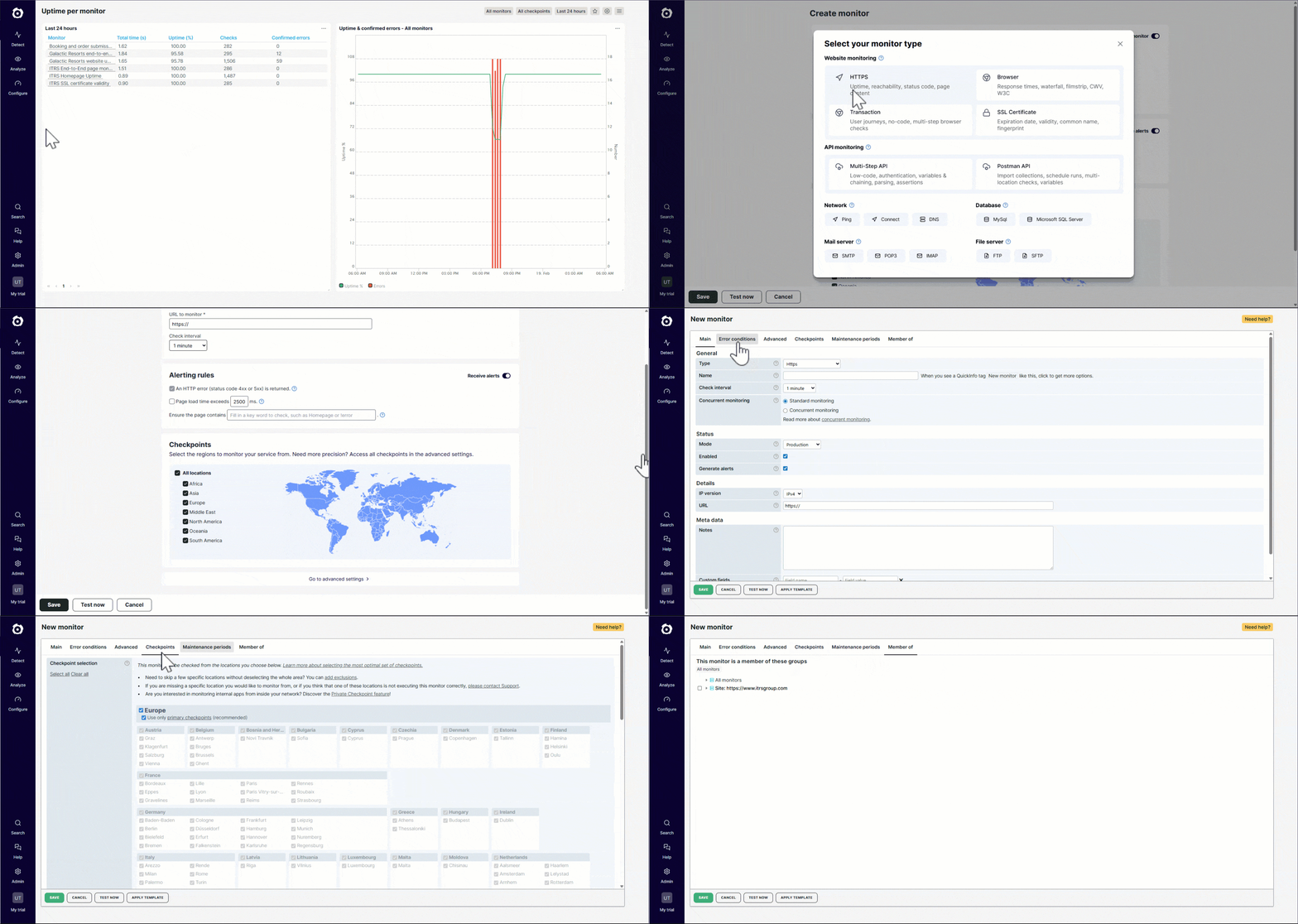
Les sections suivantes décrivent les paramètres que vous pouvez configurer dans chaque onglet de l’éditeur de moniteur. Les moniteurs d’API et de transactions s’accompagnent de paramètres spécifiques qui ne sont pas présentés dans cet article. Pour en savoir plus sur les paramètres spécifiques aux moniteurs d’API, vous pouvez vous référer à notre vue d’ensemble du monitoring d’API multi-étapes. Pour en savoir plus sur les paramètres spécifiques aux moniteurs de transactions, vous pouvez lire notre article de présentation des étapes d’un moniteur de transaction.
Onglet Principal
L’onglet Principal contient les paramètres généraux du moniteur. Vous pouvez y indiquer son nom, son statut ainsi que d’autres informations générales. Dans cet onglet, vous pouvez personnaliser les paramètres suivants par catégorie :
Général
- Définissez un type de moniteur.
- Indiquez le nom du moniteur.
- Définissez l' intervalle de vérification pour préciser la fréquence de vérification de votre moniteur.
- Choisissez entre la surveillance simultanée ou standard pour préciser si le moniteur doit s’exécuter sur plusieurs emplacements de checkpoint en même temps, ou pas.
Statut
- Définissez le mode du moniteur pour indiquer si le moniteur doit fonctionner en mode développement, simulation ou production.
- Activez ou désactivez le statut du moniteur.
- Activez ou désactivez la génération d' alertes de moniteur.
Détails
- Indiquez l' adresse IP à utiliser pour se connecter au serveur du checkpoint.
- Indiquez l’URL ou l’adresse IP du site web, du service web ou du serveur que vous souhaitez surveiller.
- Utilisez les valeurs dynamiques dans les URL et les requêtes POST.
- Définissez le type de navigateur qui sera utilisé pour charger le site web.
- Définissez des groupes de domaines pour gérer et organiser plusieurs domaines.
- Indiquez le numéro de port pour certains types de moniteurs.
Métadonnées
- Ajoutez des notes de moniteur pour décrire le but et le fonctionnement du moniteur.
- Utilisez les champs personnalisés pour inclure des données externes et des données personnalisées issues d’intégrations tierces dans vos alertes.
Étapes
L’onglet Étapes contient les paramètres nécessaires pour créer et gérer des scénarios d’API ou un flux de navigation utilisateur pour les moniteurs sélectionnés.
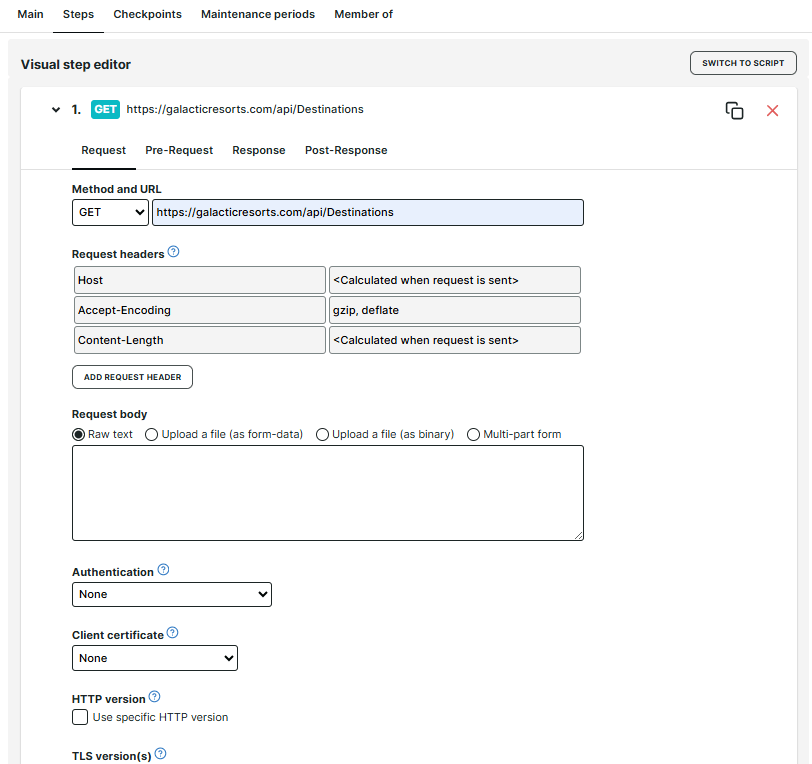
Dans un moniteur d’API multi-étapes, cet onglet permet de configurer des appels d’API, de gérer les requêtes HTTP et de valider les réponses HTTP. Vous pouvez ainsi simuler des workflows d’API réels pour surveiller la performance et la disponibilité de vos endpoints. Pour en savoir plus, vous pouvez vous reporter à notre vue d’ensemble du monitoring d’API multi-étapes.
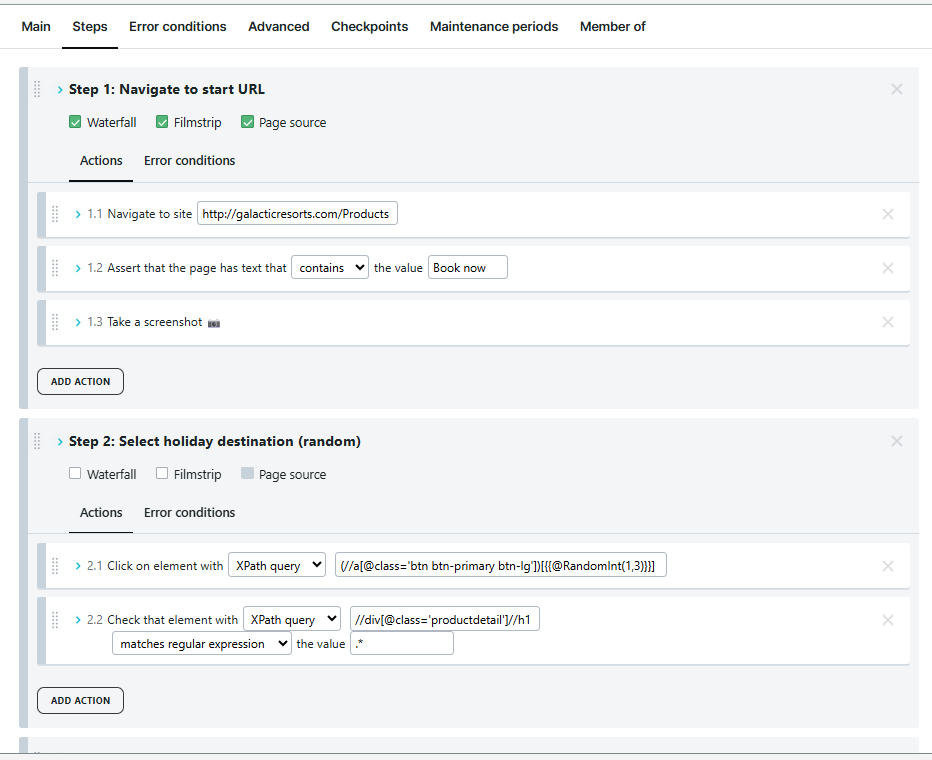
Dans un moniteur de transaction, cet onglet vous permet de simuler un parcours utilisateur pour tester de bout en bout le flux de transaction de votre site web. Vous pouvez reproduire des scénarios réels, comme le remplissage d’un formulaire, l’ajout d’articles à un panier ou le passage d’une commande pour vérifier comment les utilisateurs interagissent avec votre site web, ainsi que le bon fonctionnement de ce dernier. Pour en savoir plus, vous pouvez lire l’article Comprendre l’éditeur d’étapes.
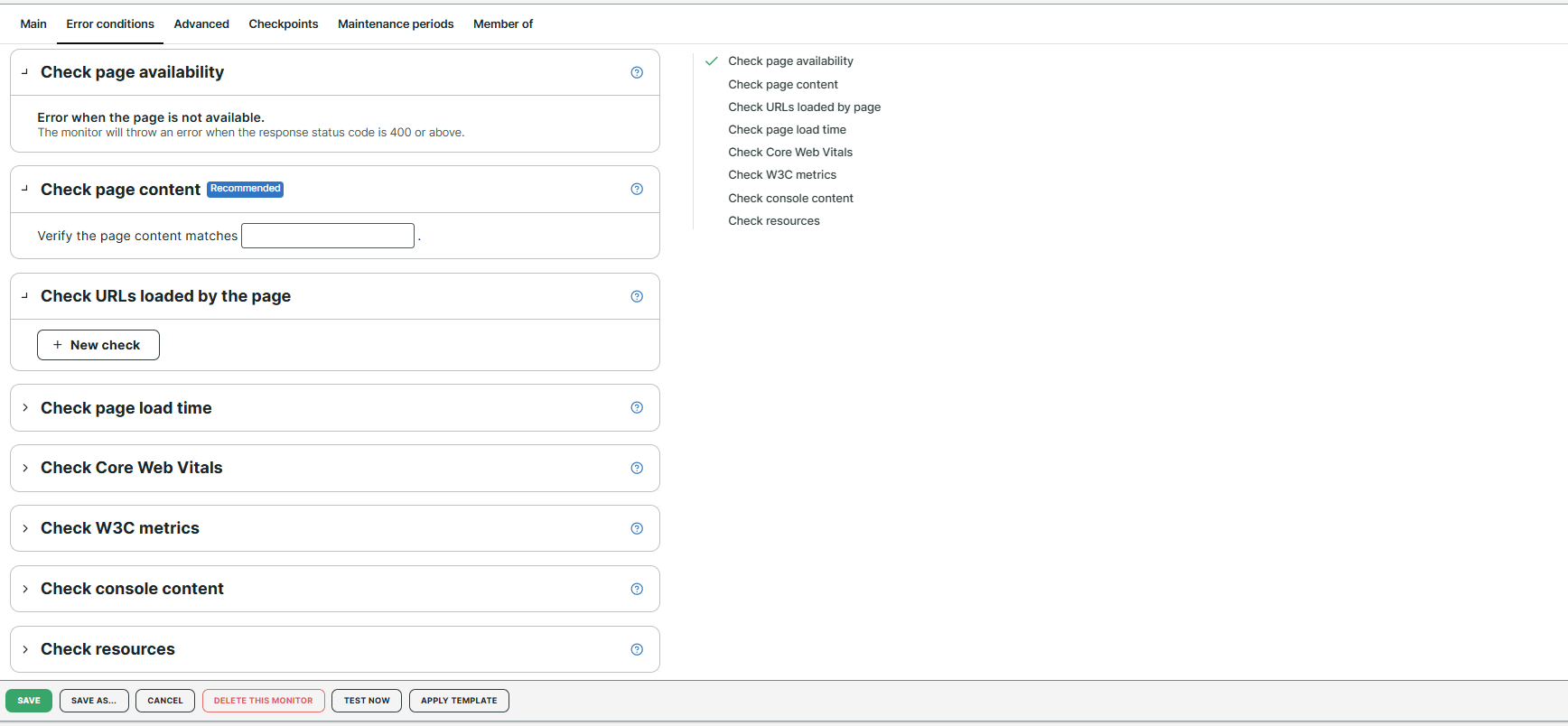
Onglet Conditions d’erreur
L’onglet Conditions d'erreur contient toutes les conditions qui vous permettent d’informer votre moniteur des erreurs à surveiller sur votre site web, votre service web ou votre serveur. Ces conditions indiquent à votre moniteur quel comportement de site web doit entraîner ou non une erreur. Pour en savoir plus, lisez notre présentation des conditions d’erreur.
Onglet Avancé
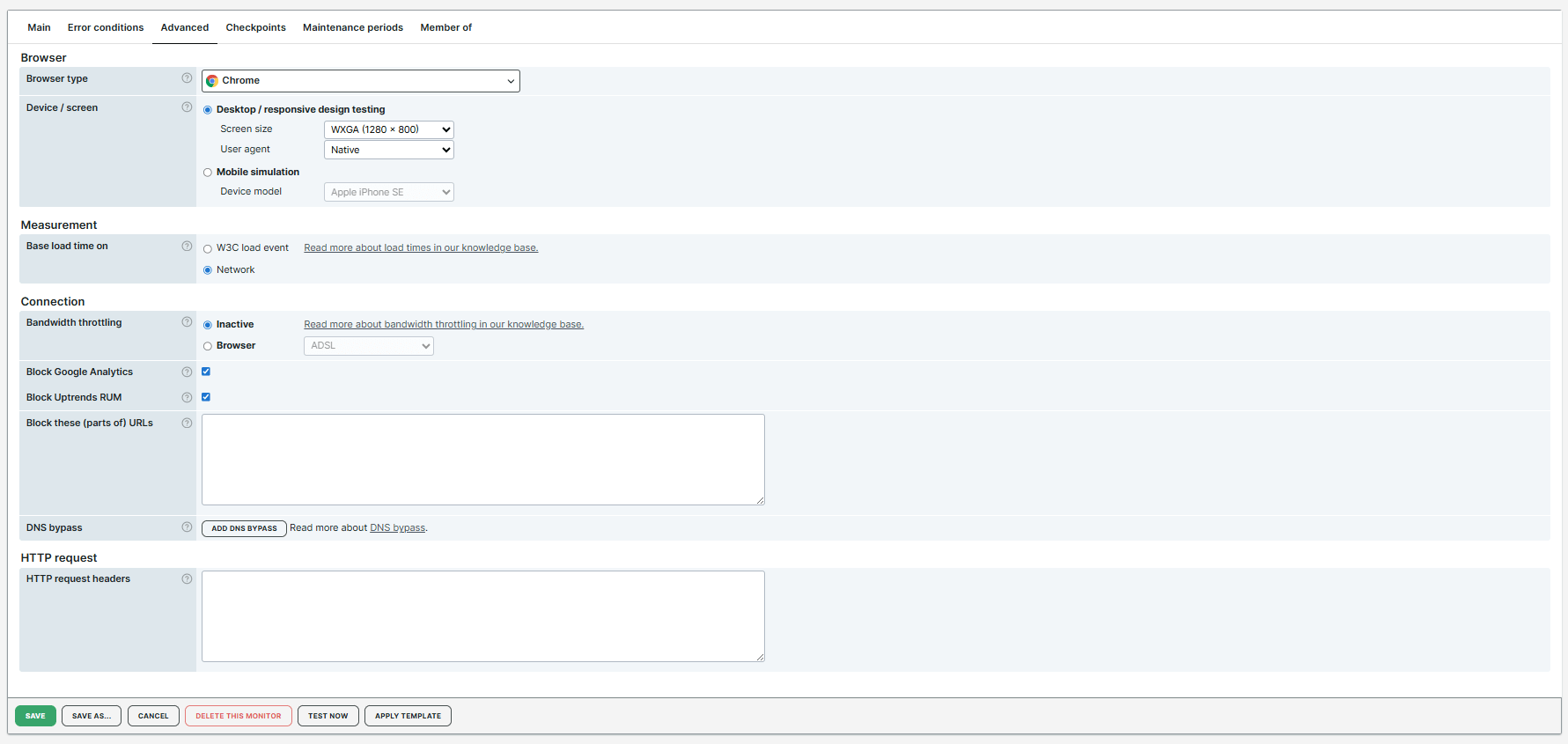
L’onglet Avancé contient les catégories suivantes qui vous permettent de personnaliser davantage le type de navigateur, les requêtes HTTP et les paramètres d’authentification pour votre moniteur :
Avancé
- Définissez l’agent utilisateur pour identifier le type de navigateur et le système d’exploitation de l’utilisateur. Pour en savoir plus, lisez notre article sur les agents utilisateurs.
Navigateur
- Définissez le type de navigateur qui sera utilisé pour charger le site web.
- Précisez si le navigateur de test fonctionnera sur un ordinateur de bureau ou sur un dispositif mobile. Définissez les paramètres applicables, comme la taille d’écran, l’agent utilisateur ou le modèle d’appareil.
Mesure
- Définissez le temps de chargement d’après la métrique du temps total du W3C ou votre propre activité réseau.
Connexion
- Utilisez la limitation de bande passante pour limiter intentionnellement la quantité de données qui peut être transférée sur une connexion réseau durant une période donnée.
- Bloquez les demandes sortantes adressées à Google Analytics.
- Bloquez le Real User Monitoring (RUM) d’Uptrends pour éviter de générer des pages de RUM supplémentaires.
- Bloquez des URL spécifiques pour empêcher le moniteur d’adresser des requêtes à ces adresses.
- Configurez un contournement DNS pour résoudre certaines URL dans une adresse IP spécifique.
Authentification
- Utilisez l' authentification Basic, NTLM (Windows) ou Digest si le site web que vous surveillez nécessite une authentification dans la requête HTTP. Saisissez vos informations d’identification dans les champs du nom d’utilisateur et du mot de passe. Sachez qu’Uptrends applique toujours un chiffrement pour protéger vos données.
Requête HTTP
- Définissez les méthodes HTTP (GET/POST), les en-têtes de requête et les corps de requête pour configurer davantage votre surveillance.
- Activez ou désactivez la vérification des erreurs de certificat SSL.
- Définissez les versions TLS spécifiques à prendre en charge lors d’une vérification de moniteur.
- Définissez les versions HTTP spécifiques à prendre en charge lors d’une vérification de moniteur.
Pour en savoir plus à ce sujet, vous pouvez lire l’article Surveillance de sites web autres que le serveur de production.
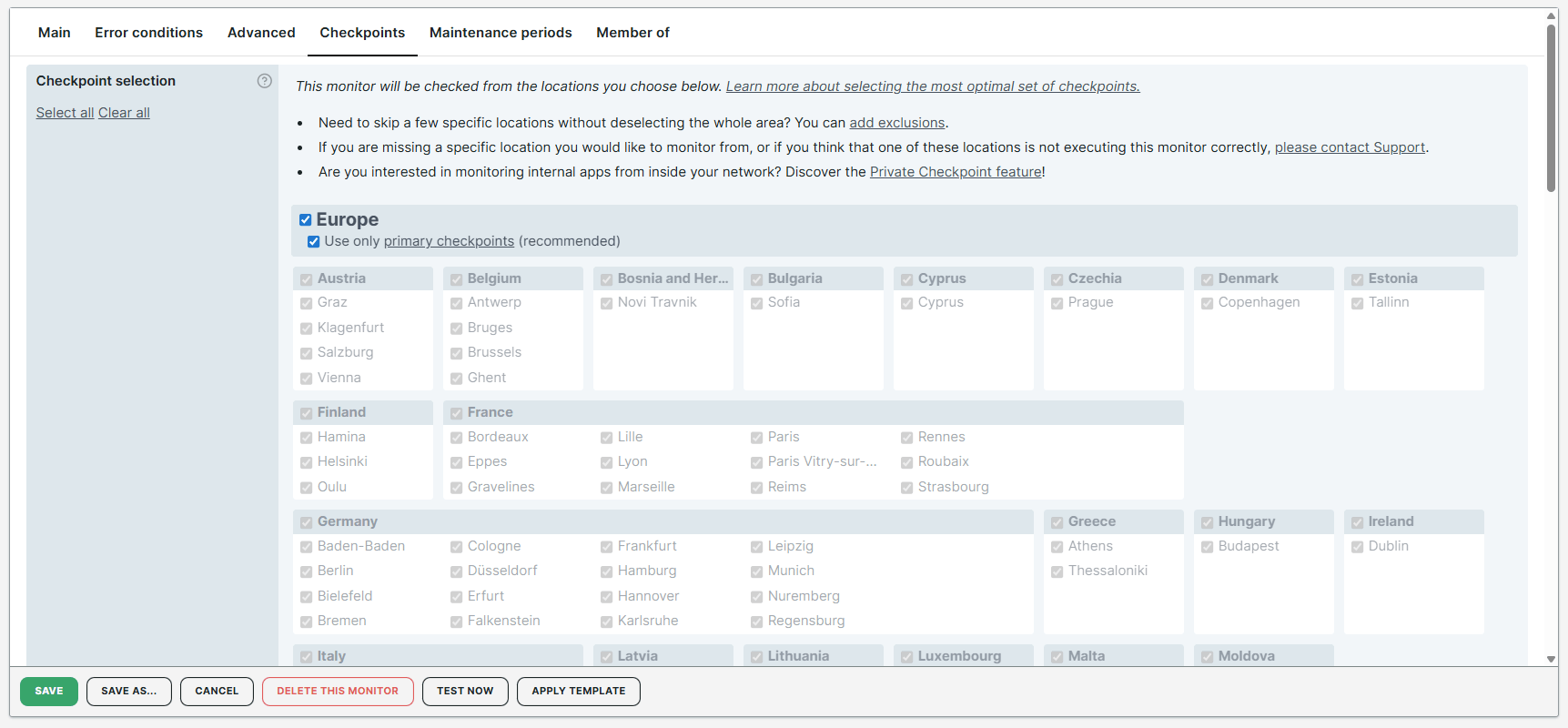
Onglet Checkpoints
L’onglet Checkpoints vous permet de sélectionner les emplacements des checkpoints utilisés pour surveiller votre serveur, votre site web ou votre service web. Pour en savoir plus, lisez notre article sur les checkpoints.
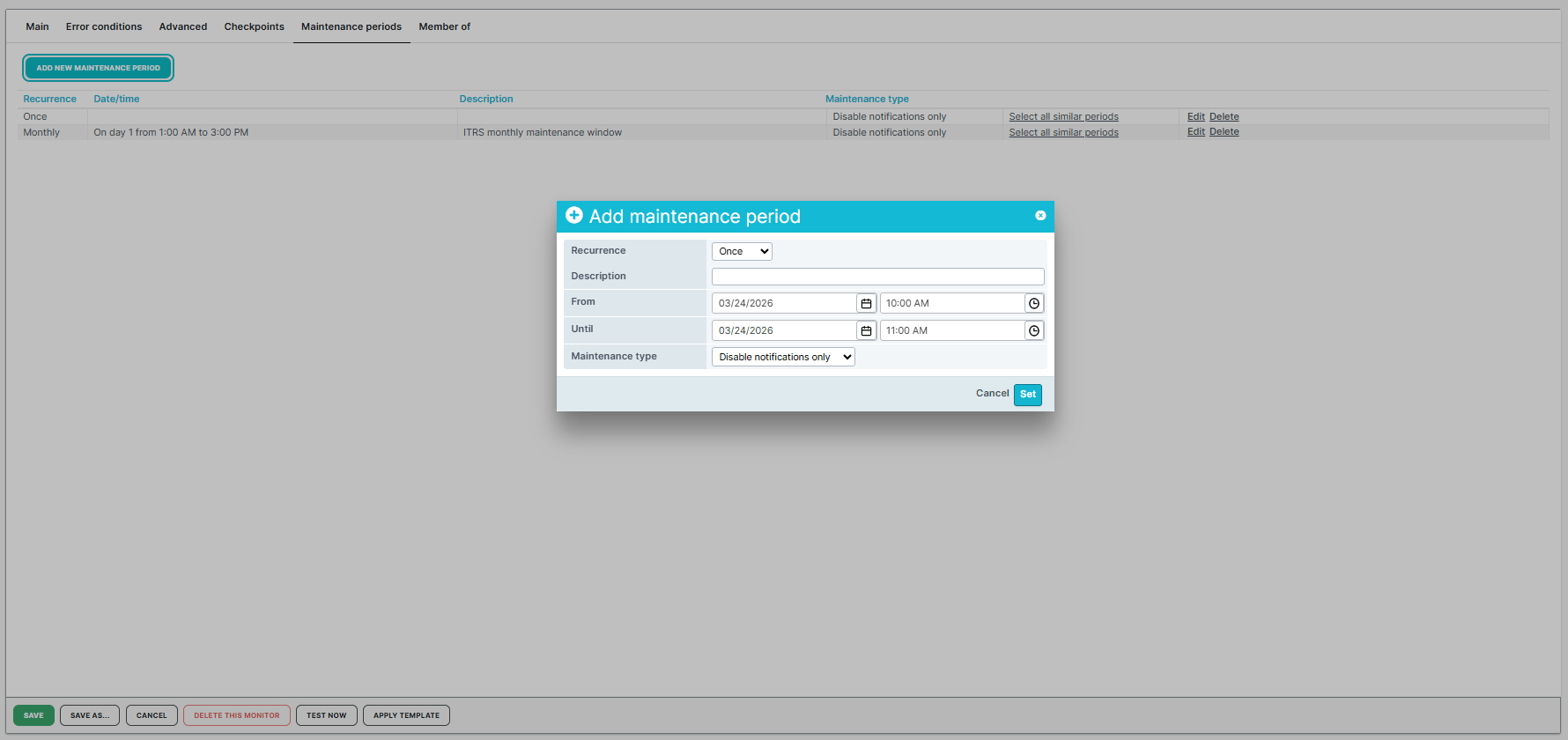
Onglet Périodes de maintenance
L’onglet Périodes de maintenance vous permet de planifier des périodes de maintenance pour vos serveurs, sites web ou services web. Pour en savoir plus, lisez notre article sur les périodes de maintenance.
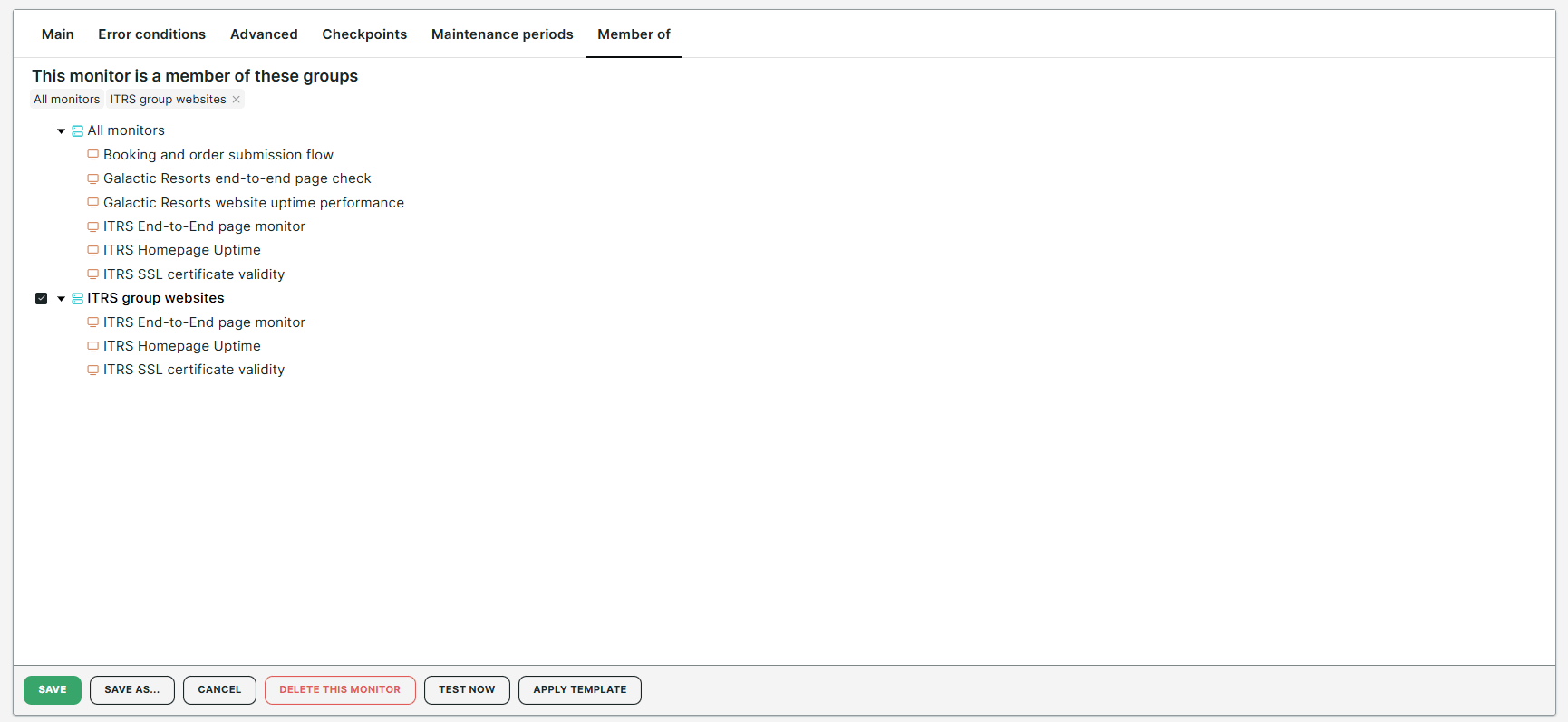
Onglet Membre de
L’onglet Membre de vous permet d’inclure votre moniteur dans un groupe de moniteurs. Pour en savoir plus, lisez notre article sur les groupes de moniteurs.
Onglet Autorisations
L’onglet Autorisations vous permet de définir les droits des opérateurs et des groupes d’opérateurs. Pour en savoir plus, lisez notre article sur les autorisations.
