
Vue d’ensemble
Par défaut, chaque opérateur se connecte à Uptrends au moyen d’une adresse e-mail et d’un mot de passe. Pour simplifier l’accès, vous pouvez configurer le Single Sign-on pour que les opérateurs s’authentifient directement avec leur fournisseur d’identité (IdP), plutôt qu’avec leurs identifiants Uptrends.
Uptrends prend en charge le SSO avec n’importe quel fournisseur d’identité conforme à SAML 2.0, parmi lesquels :
- Azure Active Directory
- Active Directory Federation Services (ADFS)
- Okta
- OneLogin
- SecureAuth
- Duo Access Gateway
Le SSO permet aux utilisateurs de se connecter à Uptrends via le fournisseur d’identité de leur organisation plutôt qu’avec leur mot de passe Uptrends. Grâce au fournisseur d’identité, les administrateurs peuvent facilement gérer et révoquer l’accès de façon centralisée.
Comment fonctionne le SSO d’Uptrends
Votre organisation doit utiliser un fournisseur d’identité tiers pour authentifier les utilisateurs qui se connectent à Uptrends. Le fournisseur d’identité vérifie l’identité de chaque opérateur conformément aux identifiants et politiques de l’organisation, comme l’authentification multi-facteurs, et confirme l’authentification à Uptrends.
Dans ce contexte, Uptrends joue le rôle de fournisseur de services et s’appuie sur votre fournisseur d’identité pour authentifier les utilisateurs. Selon votre configuration, les opérateurs peuvent se connecter au moyen d’un SSO initié par le fournisseur d’identité ou par le fournisseur de services. La plupart des fournisseurs d’identité proposent une galerie ou un hub d’applications d’où les opérateurs peuvent accéder à d’autres services compatibles avec le SSO.
Comment les utilisateurs SSO se connectent
Selon vos préférences de SSO, les opérateurs peuvent se connecter à Uptrends selon deux méthodes :
- SSO initié par le fournisseur d’identité
- SSO initié par le fournisseur de services
SSO initié par le fournisseur d’identité
Les opérateurs utilisent un portail hébergé par le fournisseur d’identité, comme Okta ou OneLogin, sous la forme d’une galerie d’applications qui leur permet de se connecter à Uptrends ou à d’autres services compatibles avec le SSO. Cette méthode est qualifiée d’initiée par le fournisseur d’identité car la séquence de connexion commence du côté du fournisseur d’identité.
SSO initié par le fournisseur de services
Les opérateurs ouvrent d’abord l’application web d’Uptrends, qui les redirige vers le fournisseur d’identité pour procéder à l’authentification. Avec ce système, votre fournisseur d’identité ne fournit pas de galerie ou de portail d’applications centralisé.
Si vous voulez opter pour le SSO initié par le fournisseur de services,
contactez notre équipe de support pour configurer un sous-domaine dédié, du type https://your-company.uptrends.com. Les opérateurs pourront ensuite enregistrer cette URL dans leurs marque-pages ou saisir le nom de votre organisation depuis la page de connexion d’Uptrends.
Prérequis
Pour activer le SSO dans Uptrends, les conditions suivantes doivent être remplies :
-
Activez l’option SSO dans vos paramètres de compte Uptrends.
-
Ajoutez une nouvelle application dans votre fournisseur d’identité.
Uptrends fournit les données de configuration SAML pour votre fournisseur d’identité, y compris l'URL de Single Sign-on (SSO) et l'URI d'audience/ID d'entité. Votre fournisseur d’identité utilise l'URL de Single Sign-on (SSO) comme endpoint SAML pour envoyer les réponses d’authentification à Uptrends.
Une fois que vous avez enregistré l’application web d’Uptrends dans votre fournisseur, ce dernier fournit son URL de connexion et un certificat X.509 (clé publique). Uptrends utilise l’URL de connexion pour se connecter à votre fournisseur d’identité et le certificat pour vérifier que les réponses SAML sont signées par votre fournisseur d’identité.
- Chaque utilisateur SSO doit exister dans votre fournisseur d’identité et dans Uptrends.
Créez un opérateur pour chaque utilisateur dans Uptrends. Uptrends identifie les utilisateurs au moyen de leur adresse e-mail pendant la connexion SSO. L’adresse doit donc être la même dans les deux systèmes.
Configuration du SSO
Pour activer et configurer le SSO dans votre compte Uptrends, reportez-vous au Guide de configuration du Single Sign-on.
Gérer les options de connexion pour les opérateurs
Les opérateurs d’Uptrends ont deux options pour se connecter :
- Nom d’utilisateur et mot de passe
- Connexion SSO
Dans Paramètres de compte, vous pouvez paramétrer la méthode de connexion par défaut pour tous les opérateurs. Ne désactivez pas les deux options, car cela bloquerait tous les opérateurs.
Pour déployer progressivement le SSO, il est courant de conserver d’abord les connexions avec nom d’utilisateur et mot de passe tout en testant le SSO sur quelques opérateurs, puis de désactiver les connexions avec nom d’utilisateur et mot de passe une fois que tout le monde utilise le SSO.
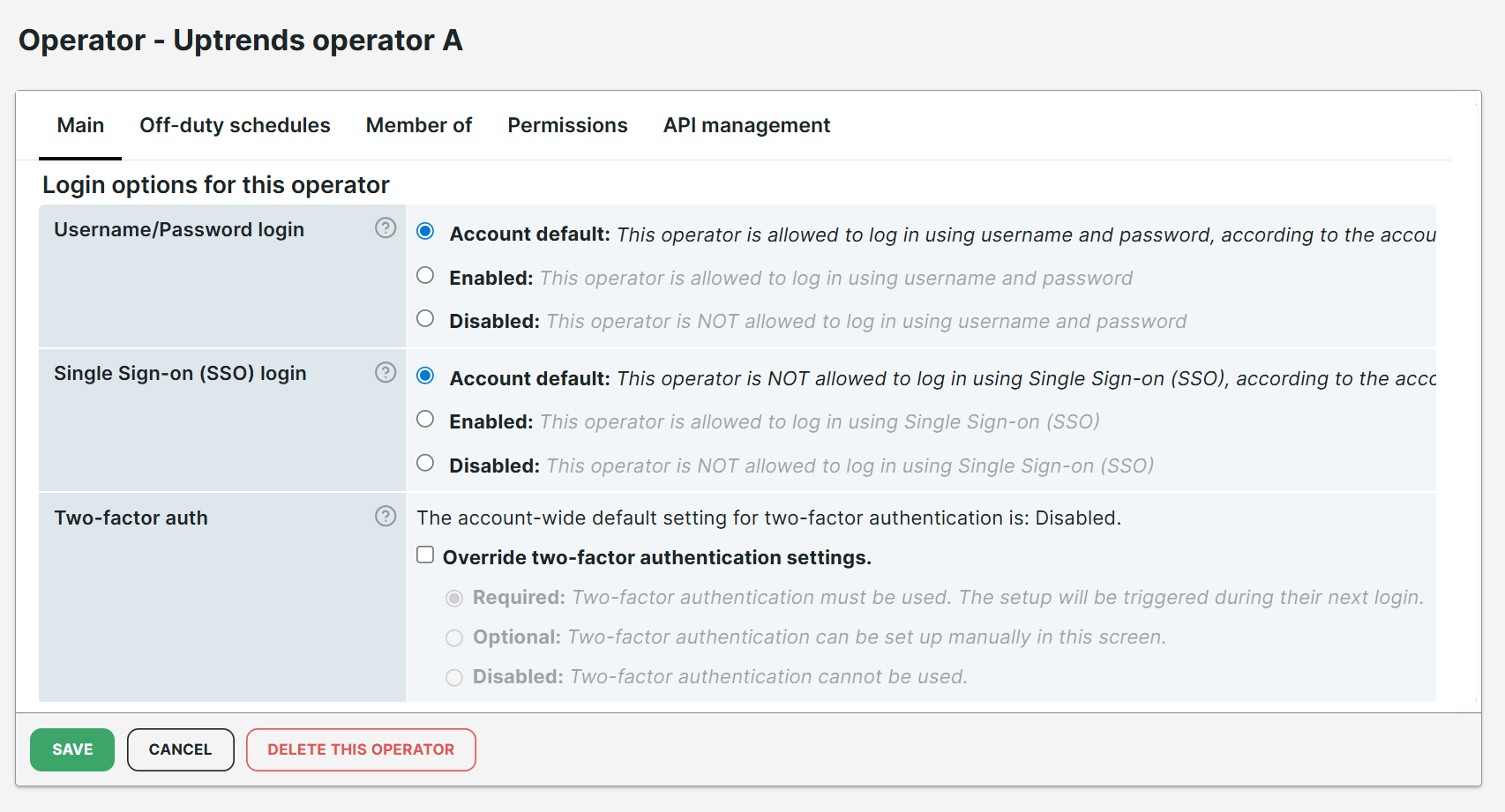
Vous pouvez remplacer ces valeurs par défaut par opérateur dans Options de connexion pour cet opérateur. Les deux options de connexion utilisent d’abord le compte par défaut. Vous pouvez remplacer cette valeur au besoin. Par exemple, si vous voulez que des opérateurs externes puissent se connecter avec un nom d’utilisateur et un mot de passe tout en appliquant la connexion SSO pour tous les autres opérateurs.