
Configurer l’export OpenTelemetry
Pour configurer Export OpenTelemetry dans Uptrends, procédez comme suit :
-
Connectez-vous à Uptrends en tant qu’administrateur.
-
Ouvrez le menu Export OpenTelemetry. La page de configuration s’ouvre pour la première configuration.
-
Choisissez un groupe de moniteurs depuis lequel exporter les données de monitoring d’Uptrends.
Une fois la configuration initiale terminée, vous pouvez gérer les exports, les connexions, les ensembles de règles et les groupes de moniteurs depuis la page Export OpenTelemetry. Vous pouvez aussi créer un nouvel export en cliquant sur Nouvel export.
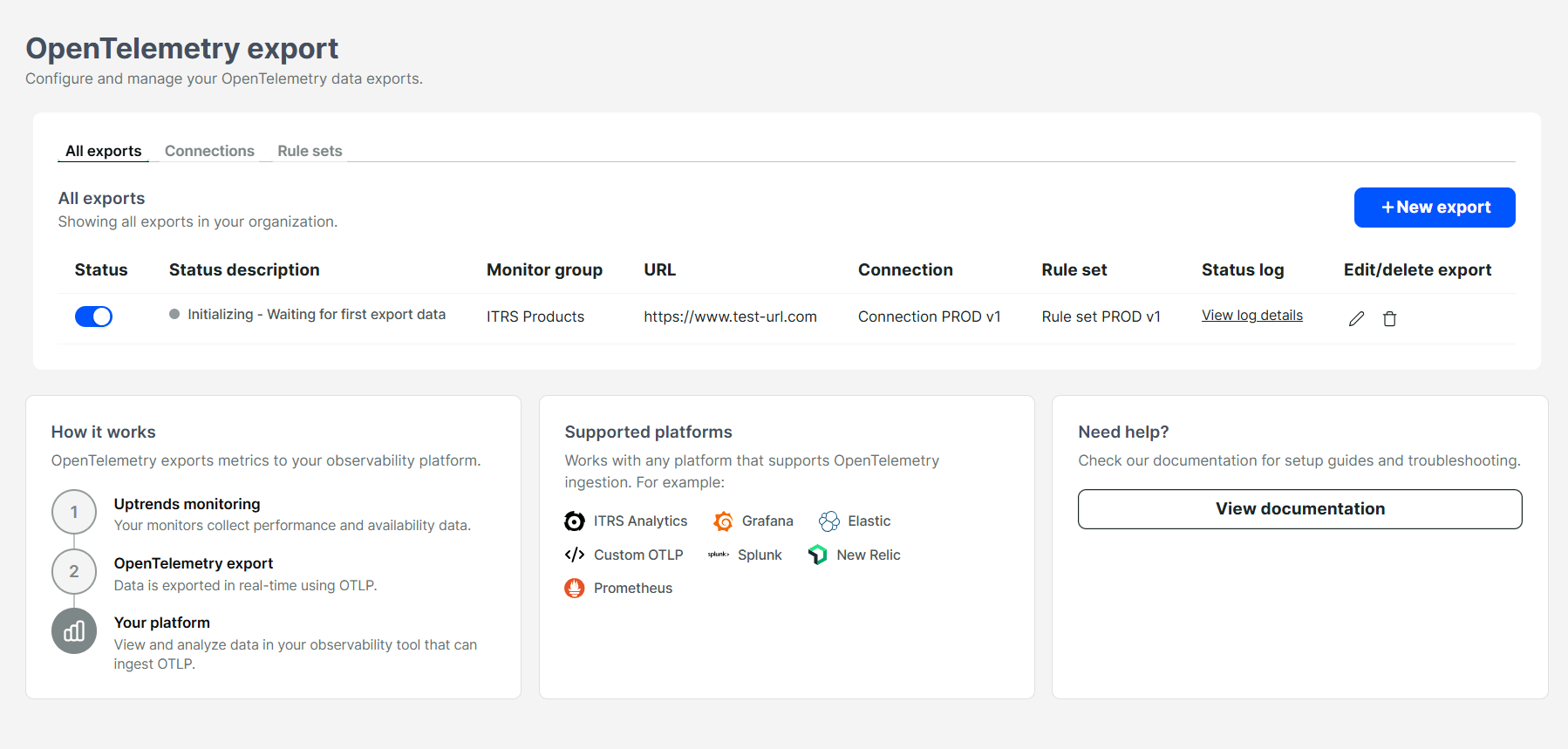
Créer une connexion
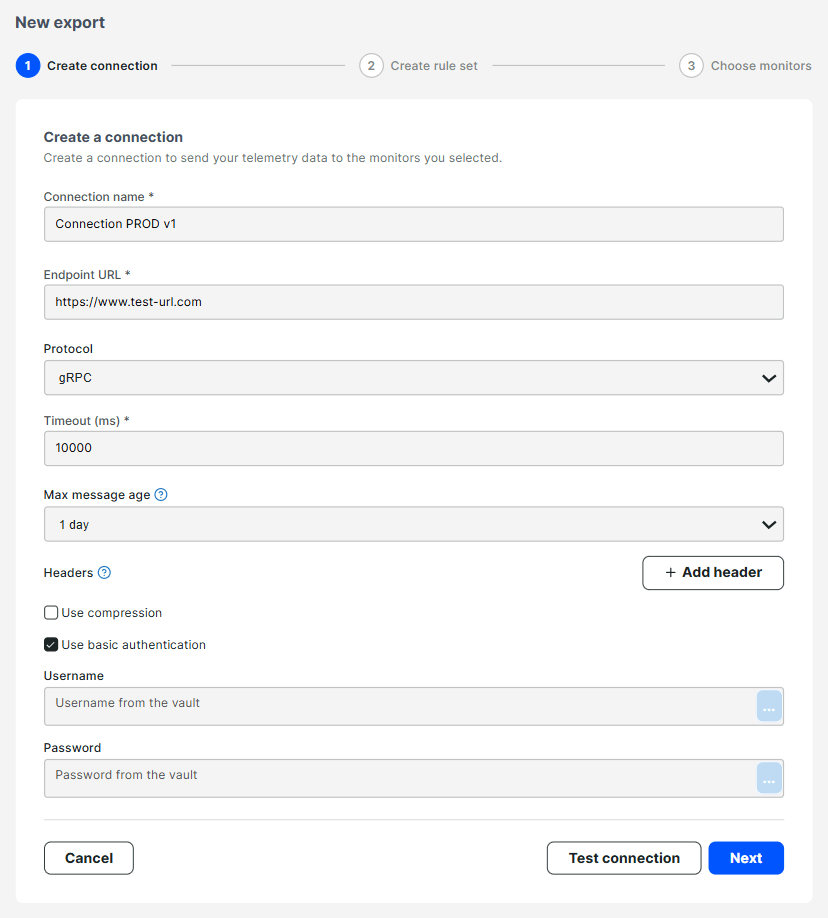
Vous pouvez créer une connexion de deux façons :
- Page de configuration initiale : la première ouverture du menu Export OpenTelemetry affiche la page de configuration pour paramétrer votre première connexion.
- Depuis l’onglet Connexions : créez une connexion à tout moment en ouvrant le menu Export OpenTelemetry, puis en cliquant sur l’onglet Connexions, puis sur Nouvelle connexion.
Pour créer une connexion, procédez comme suit :
- Indiquez un nom de connexion.
- Indiquez l’URL de l’endpoint OpenTelemetry.
- Sélectionnez le protocole pris en charge par votre connecteur et autorisé par votre configuration réseau.
- Indiquez le délai d’expiration en millisecondes.
- Sélectionnez l’ancienneté maximale des messages.
- (Optional) Configurez les en-têtes :
- Activez Utiliser l'authentification de base si nécessaire. Vous pouvez utiliser le coffre-fort d’Uptrends pour stocker des identifiants tels que le nom d’utilisateur et le mot de passe.
- Si votre connecteur requiert une authentification par jeton, ajoutez un en-tête personnalisé.
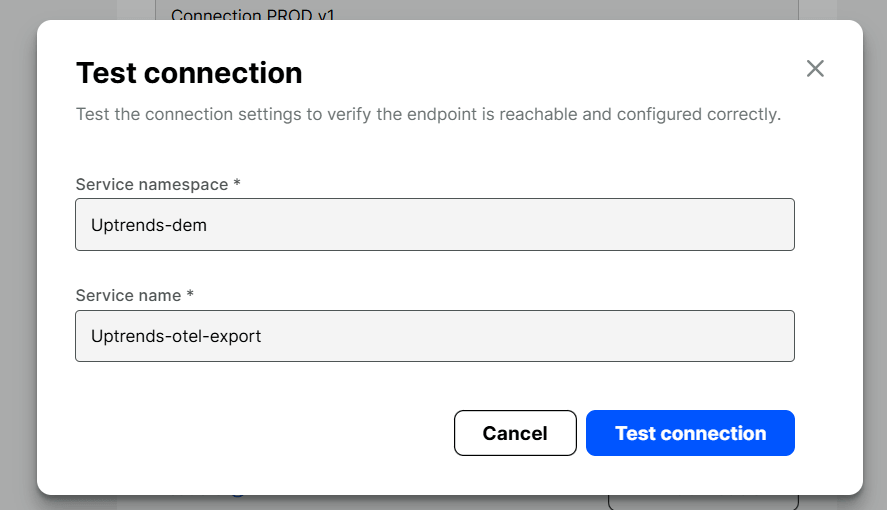
Tester la connexion
Pour vérifier que votre connexion fonctionne, procédez comme suit :
- Cliquez sur Tester la connexion.
- Indiquez un espace de noms de service et un nom de service. Ces informations s’appliquent uniquement à cette requête de test et n’ont aucune incidence sur votre configuration d’export.
- Cliquez sur Tester la connexion. Le résultat de la requête HTTPS s’affiche.
Si le test de connexion réussit, votre plateforme d’observabilité devrait recevoir une trace OpenTelemetry issue de ce test.
Créer un ensemble de règles
Un ensemble de règles peut être créé de deux façons :
- Page de configuration initiale : la première ouverture du menu Export OpenTelemetry affiche la page de configuration pour paramétrer votre premier ensemble de règles.
- Depuis l’onglet Jeux de règles : créez un ensemble de règles à tout moment en ouvrant le menu Export OpenTelemetry, puis en cliquant sur l’onglet Jeux de règles, puis sur Nouveau jeu de règles.
Vous pouvez créer plusieurs ensembles de règles pour délimiter les données différemment (par exemple par espace de noms, nom de service ou identifiant d’instance).
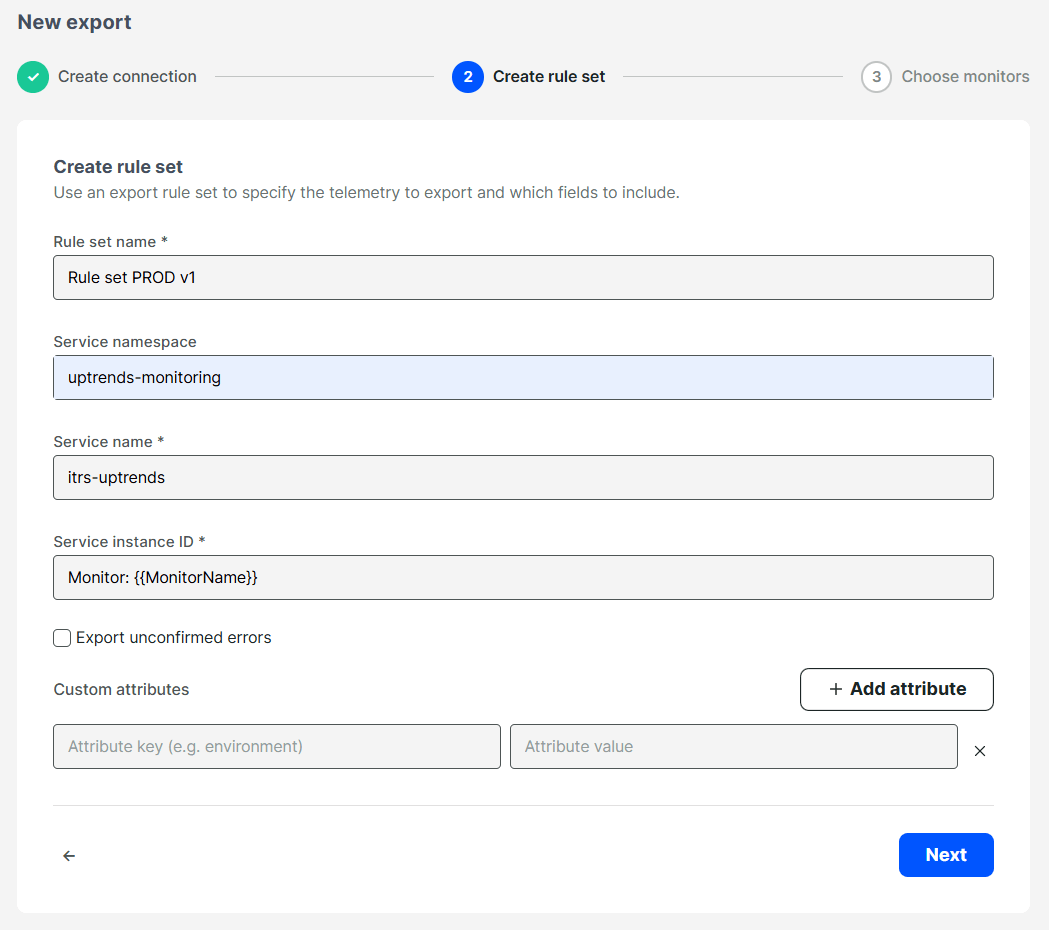
Pour créer un ensemble de règles, procédez comme suit :
- Indiquez un nom d’ensemble de règles.
- Indiquez un espace de noms de service.
- Indiquez un nom de service.
- Indiquez un identifiant d’instance de service. Nous recommandons d’utiliser le jeton
{{MonitorName}}pour le remplacer automatiquement par le nom de moniteur. - (Facultatif) Activez Exporter les erreurs non confirmées.
- (Facultatif) Définissez des attributs personnalisés sous forme de paires clé-valeur pour ajouter des propriétés aux données exportées.
Choisir les moniteurs
Pour finaliser la configuration, procédez comme suit :
- Sélectionnez un groupe de moniteurs depuis lequel exporter les métriques.
- Cliquez sur Activer l'exportation.
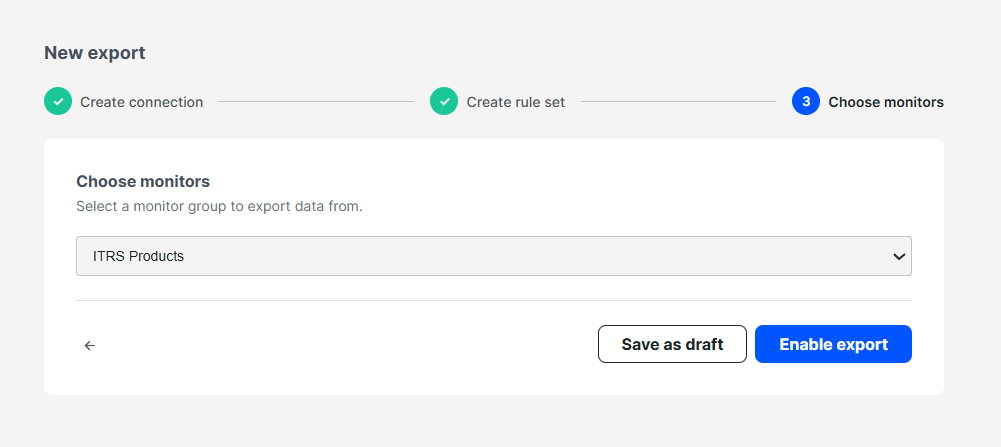
Cette action crée et active un export OpenTelemetry pour votre groupe de moniteurs. Une fois configuré, vous pouvez voir l’export activé sur la page Export OpenTelemetry.
Depuis cette page, vous pouvez gérer, activer ou désactiver les exports pour chaque groupe de moniteurs à tout moment afin de contrôler quelles données de monitoring sont envoyées vers votre backend OpenTelemetry.
Gérer les exports
Pour gérer les exports ainsi que les connexions et ensembles de règles associés, ouvrez la page Export OpenTelemetry.
Activer un export
Les données sont transmises à votre endpoint OpenTelemetry uniquement pour les groupes de moniteurs dont l’export a été activé.
Sur la page Export OpenTelemetry, vérifiez les points suivants avant d’activer l’export à l’aide du bouton à bascule :
- Votre connexion fonctionne.
- Vous disposez d’au moins un ensemble de règles.
- Vous avez sélectionné un groupe de moniteurs contenant des moniteurs actifs. Nous recommandons de commencer par un petit groupe pour le test.
Seules les données collectées après l’activation de l’export sont envoyées vers votre backend. Les données de monitoring historiques ne sont pas exportées. Une fois que les moniteurs ont produit de nouvelles mesures, celles-ci devraient apparaître dans votre plateforme d’observabilité.
Prévoyez jusqu’à cinq minutes pour la réception des premières données. Ensuite, les données sont généralement transmises dans un délai de quelques secondes à une minute.
Modifier un export, une connexion ou un ensemble de règles
- Cliquez sur l’icône de modification à côté de l’export, de la connexion ou de l’ensemble de règles que vous souhaitez modifier.
- Mettez à jour les champs selon vos besoins.
- Cliquez sur Enregistrer pour confirmer les changements.
Supprimer un export, une connexion ou un ensemble de règles
La suppression d’un export arrête l’envoi des données de monitoring Uptrends pour ce groupe de moniteurs vers votre backend OpenTelemetry. Elle ne supprime pas la connexion ou l’ensemble de règles référencé par cet export. Ceux-ci restent disponibles dans les onglets Connexions et Jeux de règles, et peuvent être réutilisés.
Pour supprimer un export, une connexion ou un ensemble de règles :
- Cliquez sur l’icône de suppression à côté de l’export, de la connexion ou de l’ensemble de règles que vous souhaitez supprimer.
- Cliquez sur Enregistrer pour confirmer les changements.
Dépannage
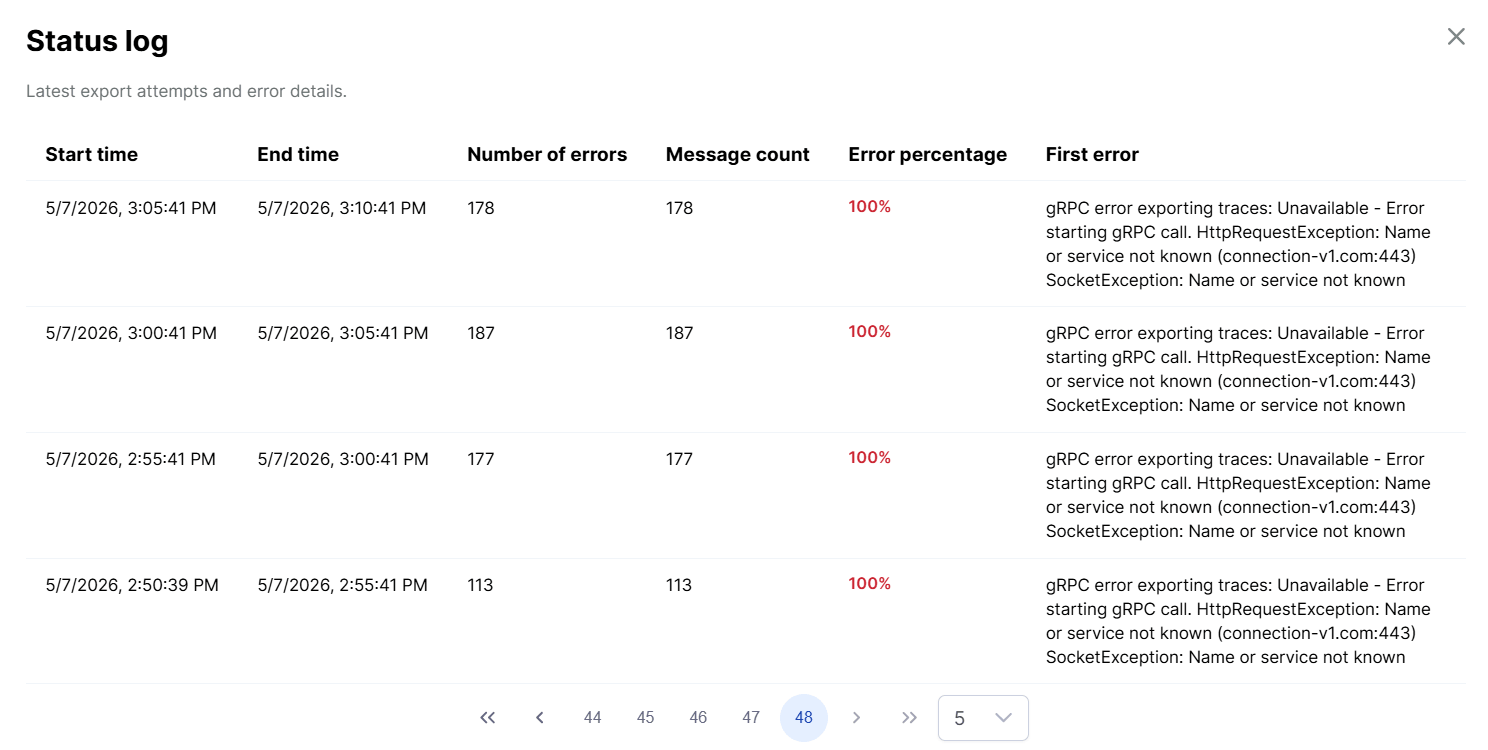
Pour inspecter l’activité et résoudre les problèmes, ouvrez la page Export OpenTelemetry et cliquez sur Voir les détails du journal. Cette vue liste le nombre d’erreurs et leurs descriptions afin de vous aider à identifier ce qui a échoué. Ajustez les connexions, les ensembles de règles ou votre backend d’observabilité selon vos besoins.
Si vous avez encore besoin d’aide, contactez le support d’Uptrends.