
Imaginez que vous connectiez votre compte Uptrends au système de gestion des opérations utilisé par votre organisation. L’intégration des données d’alerte Uptrends dans vos processus de gestion des incidents existants permet d’intégrer parfaitement la surveillance externe d’Uptrends aux procédures quotidiennes que vos équipes utilisent déjà.
Si votre logiciel DevOps ne figure pas parmi nos types d’intégration prédéfinis, vous pouvez utiliser l’option d’intégration personnalisée pour créer l’intégration vous-même. La clé d’une intégration réussie consiste à connaître le type de message attendu par l’autre système. La documentation de l’API du tiers vous indique quelle URL utiliser et quel contenu publier vers cette URL. Souvent appelées intégrations basées sur des webhooks, elles permettent à Uptrends de se connecter à l’autre système en autorisant des appels directs vers celui-ci. Uptrends peut initier un appel vers l’intégration dès qu’une alerte pertinente apparaît.
Cet article explique comment configurer une intégration personnalisée, personnaliser le contenu et les types de messages, tester votre configuration et ajouter l’intégration à une définition d’alerte.
Configurer une intégration personnalisée
Pour configurer une intégration personnalisée, suivez ces étapes :
- Créez une intégration personnalisée à l’aide de l’une des options ci-dessous :
- Alerte > Intégrations +.
- Configurer > Canaux d'alerte +.
- Enregistrer sous — ouvrez une intégration personnalisée existante et cliquez sur Enregistrer sous pour la dupliquer. La copie vous permet de réutiliser des configurations existantes au lieu de repartir de zéro.
Note
Vous ne pouvez pas dupliquer les intégrations intégrées (e-mail, SMS, téléphone) ni les intégrations tierces nécessitant un flux de configuration dédié, comme Slack et PagerDuty.
-
Sélectionnez Intégration Uptrends. Ensuite, cliquez sur Choisir....
-
Indiquez un nom d’intégration.
-
Indiquez l’URL de l’API à laquelle vous souhaitez vous connecter.
-
(Facultatif) Personnalisez votre intégration dans l’onglet Personnalisations.
-
Cliquez sur Enregistrer pour confirmer les modifications.
Indiquer l’URL de l’API
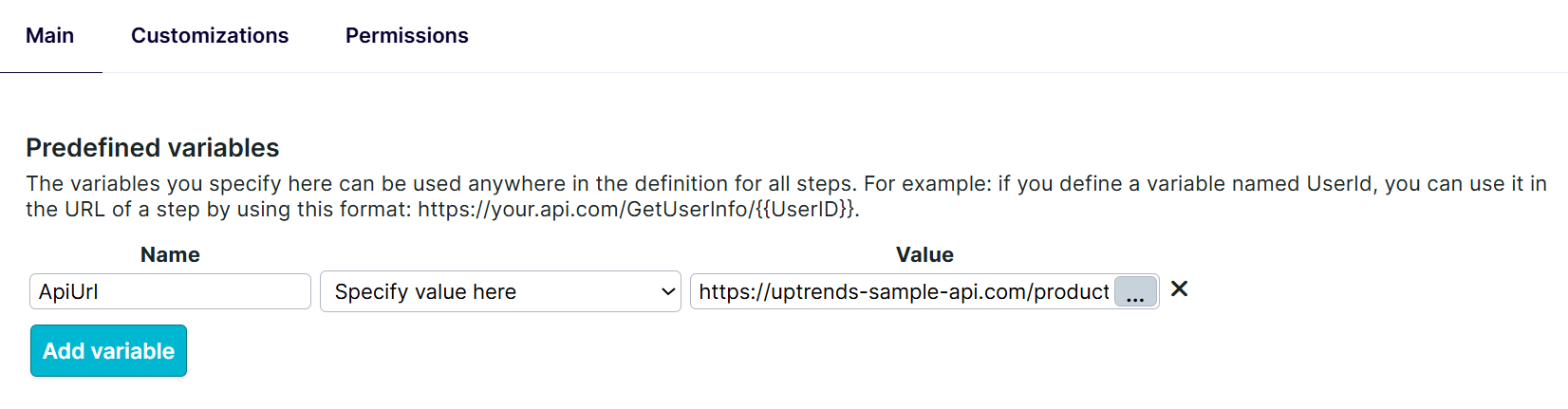
ApiUrl est une variable prédéfinie qui contient l’URL de destination de l’appel HTTP.
Deux options permettent d’indiquer l’URL de l’API :
- Spécifiez la valeur ici — définit
ApiUrlau niveau de l’intégration. Chaque définition d’alerte et chaque niveau d’escalade qui utilise cette intégration reçoit la même URL. Vous pouvez utiliser l’Uptrends Vault pour stocker l’URL de l’API. Pour en savoir plus, consultez Uptrends Vault
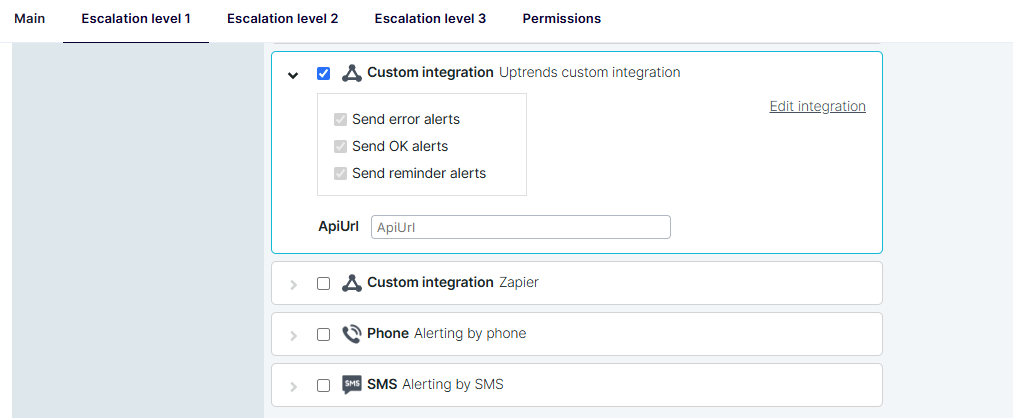
- Spécifiez la valeur dans le niveau d'escalade — définit
ApiUrllorsque vous associez l’intégration à un niveau d’escalade dans une définition d’alerte. Chaque niveau d’escalade possède son propre champ URL, ce qui permet à une même intégration de pointer vers différents endpoints dans différentes définitions d’alerte.
Personnaliser les intégrations
Dans l’onglet Personnalisations, définissez ce qu’Uptrends envoie lorsqu’une alerte se déclenche.
Uptrends fournit un modèle prédéfini qui contient les informations disponibles provenant d’une alerte. Ce modèle est un corps de message personnalisable au format JSON qui se trouve dans Corps de requête.
{
  "alert": {
    "alertGuid": "{{@alert.alertGuid}}",
    "type": "{{@alert.type}}",
    "description": "{{@JsonEncode({{@alert.description}})}}",
    "failureMessage": "{{@alert.failureMessage}}",
    ...
  }
}
Le corps contient l’ensemble des variables d’alerte, par exemple {{@alert.alertGuid}} ou {{@alert.description}}. Uptrends remplace ces espaces réservés par des données d’alerte en direct lors de l’envoi du message. Modifiez le modèle pour supprimer des champs, ajouter vos propres données ou changer le format.
Pour en savoir plus, consultez :
- Créer le bon contenu de message — personnaliser le contenu du message et utiliser des variables
- Formatage des messages — formater correctement les messages sortants et éviter les erreurs dans l’application destinataire
- Variables du système d’alerte — liste complète des variables disponibles
Types de messages
Il existe différents types de messages d’alerte. Uptrends distingue les messages Erreur, les messages Rappel et les messages Ok. Par défaut, tous ces types de messages sont créés avec la même configuration. Toutefois, lors de la configuration d’une intégration personnalisée ou de la personnalisation d’une intégration existante, vous pouvez créer différents ensembles d’actions pour chaque type de message. Pour en savoir plus, consultez Types de messages.
Tester l’intégration personnalisée
Une fois que vous avez créé ou modifié une intégration personnalisée, testez-la avant de l’utiliser en production. Vous pouvez envoyer un message de test depuis l’éditeur d’intégration sans associer l’intégration à une définition d’alerte. Pour en savoir plus, consultez Tester votre intégration personnalisée.
Ajouter une intégration à la définition d’alerte
Une définition d’intégration seule ne fait rien. Vous devez l’associer à un ou plusieurs niveaux d’escalade de définition d’alerte pour recevoir des alertes via l’intégration.
Pour associer une définition d’intégration à un niveau d’escalade :
- Accédez à la page des définitions d’alerte à l’aide de l’une des options ci-dessous :
- Alerte > Définitions d'alerte
- Configurer > Escalades d'alerte
- Ouvrez la définition d’alerte que vous souhaitez utiliser.
- Cliquez sur un onglet Niveau d'escalade.
- Cochez les cases correspondant à vos définitions d’intégration personnalisées.
- Cliquez sur Enregistrer pour confirmer les modifications.
Votre intégration est désormais liée à la définition d’alerte. Lorsqu’un moniteur affecté à cette définition d’alerte déclenche une alerte et que les conditions du niveau d’escalade sont remplies, Uptrends envoie le message configuré via l’intégration.
Si vous avez des questions, veuillez contacter notre équipe de Support.