Interface de l’application web d’Uptrends
L’application web d’Uptrends est une plateforme unifiée qui vous permet de surveiller vos sites web, vos API et d’autres services. Voici ce que vous pouvez faire depuis son interface :
- Créer et configurer des moniteurs
- Consulter les résultats des vérifications effectuées par les moniteurs, les journaux et les principales métriques
- Analyser la disponibilité, la performance et les erreurs au moyen de dashboards et d’autres vues informatives
- Définir le fonctionnement des alertes et des intégrations pour que votre équipe soit informée lorsque des problèmes surviennent
- Gérer les rôles, les autorisations, l’abonnement et d’autres paramètres de compte
Uptrends apporte actuellement des améliorations à son interface. Il est possible que vous utilisiez l’interface classique ou l’interface moderne. Les deux versions vous donnent accès à toutes les fonctionnalités de surveillance, de création de rapports et de configuration d’Uptrends, même si la navigation et l’apparence diffèrent en certains points.
Cet article vous fournit les informations essentielles pour comprendre l’interface de l’application web d’Uptrends. Pour en savoir plus sur la navigation et les flux propres à chaque version, vous pouvez lire l’article détaillant les interfaces classique et moderne.
Apparence
L’interface est composée de deux sections qui vous fournissent un espace de travail clair mettant en avant les données issues de la surveillance de vos services web :
Menu
Sur la gauche, le panneau de navigation vous donne accès aux pages relatives à la surveillance, aux rapports et à la configuration. Pour créer un moniteur, vérifier le statut d’un dashboard ou configurer les paramètres d’un utilisateur, c’est votre premier espace de navigation. Si vous avez un compte d’essai, certains éléments du menu peuvent ne pas être disponibles. Vous verrez aussi des options vous invitant à essayer de nouveaux produits.
Espace de travail
L’espace de travail est la principale zone de contenu où s’affichent vos configurations et vos paramètres. C’est là que vous pouvez consulter les principales composantes de l’interface, comme les dashboards, les éditeurs et les pages de configuration.
L’espace de travail se compose de deux sections principales pour allier facilité de navigation et accessibilité du contenu détaillé.
Recherche et aide
Utilisez la barre de recherche pour trouver rapidement les moniteurs, les alertes, les intégrations et les paramètres dans l’application web d’Uptrends. Le menu d’aide vous permet de trouver les articles de notre base de connaissances, d’envoyer des tickets de support et de découvrir les actualités d’Uptrends.
Principales composantes de l’interface
Que vous utilisiez la version classique ou moderne, l’application web d’Uptrends inclut ces principales composantes :
Dashboards
Les dashboards servent à présenter toutes vos données de surveillance sous une forme visuelle et de manière organisée. Ils sont composés de tuiles qui affichent les données sous forme de listes ou de graphiques. Vous pouvez filtrer, rechercher et analyser les résultats de surveillance de façon à identifier les tendances, résoudre les problèmes et vérifier les performances au fil du temps.
Les dashboards d’Uptrends peuvent être prédéfinis et personnalisés.
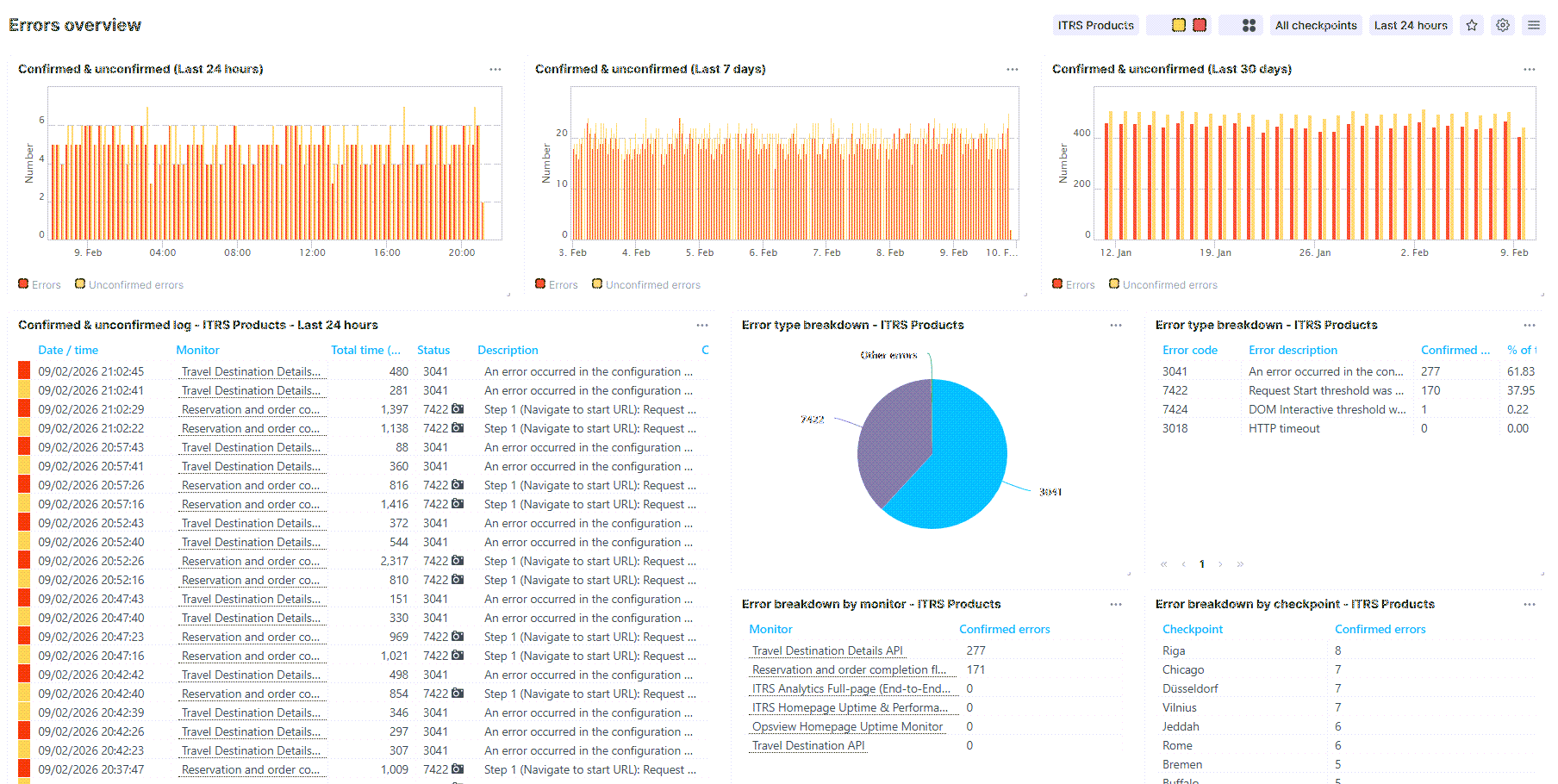
Dashboards prédéfinis
Les dashboards prédéfinis sont des dashboards prêts à l’emploi qui vous donnent accès à une vue d’ensemble sur un élément donné. Par exemple, vous pouvez consulter la Vue d’ensemble des erreurs, la Vue d’ensemble de la disponibilité, le Journal des moniteurs et l’Historique des alertes. Lorsque vous créez un moniteur, ce dernier s’accompagne d’un dashboard prédéfini par défaut.
Tous les dashboards prédéfinis sont fixes et ne peuvent pas être modifiés.
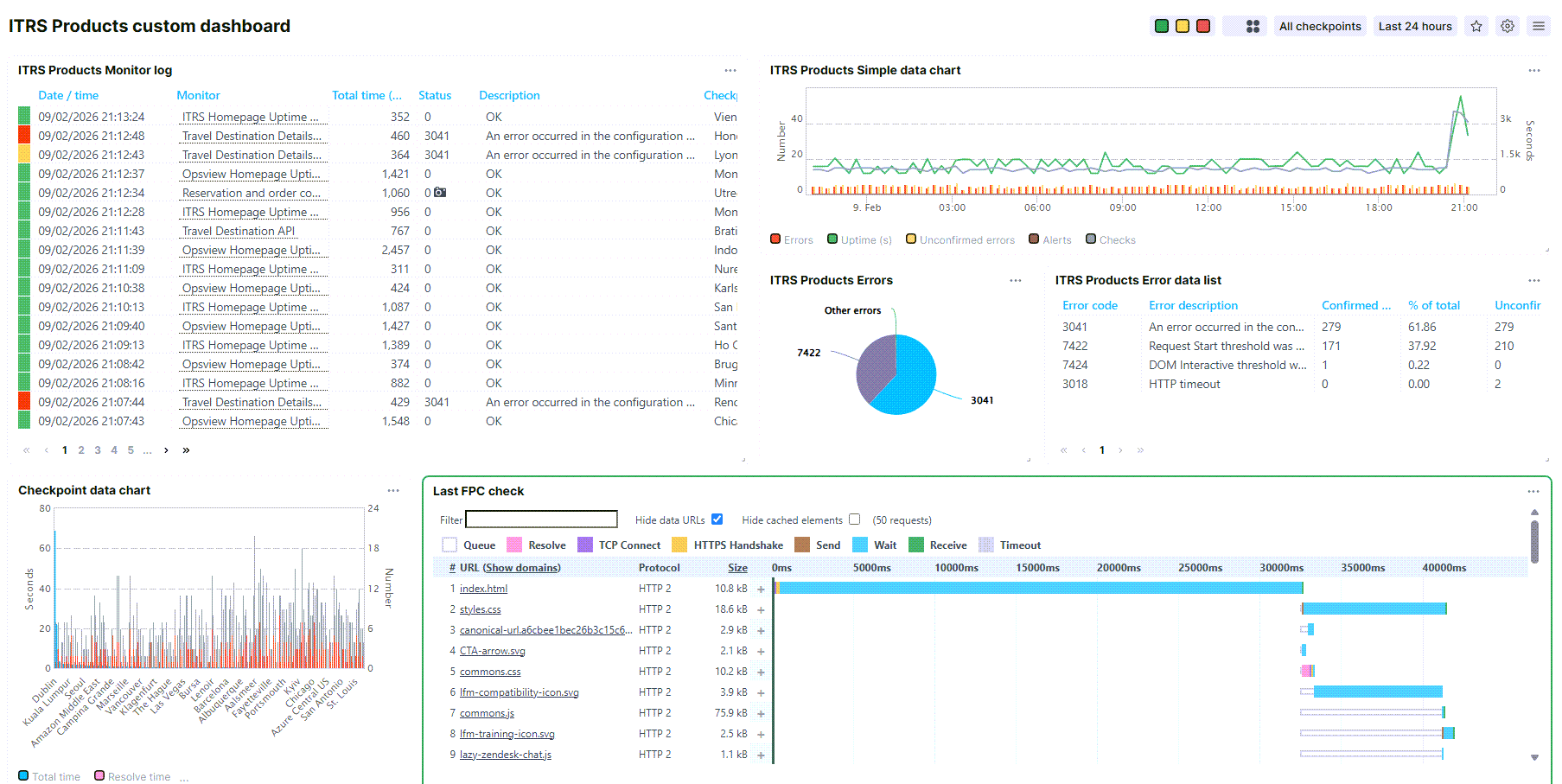
Dashboards personnalisés
Les dashboards personnalisés vous permettent de créer et de personnaliser vos propres dashboards. Vous pouvez ajouter des tuiles comme des graphiques et des tableaux pour consulter les données d’un ou plusieurs moniteurs depuis un même endroit. Les dashboards vous permettent d’assembler, d’organiser et de visualiser vos données selon vos besoins.
Pages de configuration
Les pages de configuration montrent des listes organisées d’éléments, comme les moniteurs, les opérateurs et les alertes. Vous avez accès à une vue d’ensemble générale qui vous permet de vérifier rapidement le statut de ces éléments sans rentrer dans les détails.
Voici des exemples de pages de configuration :
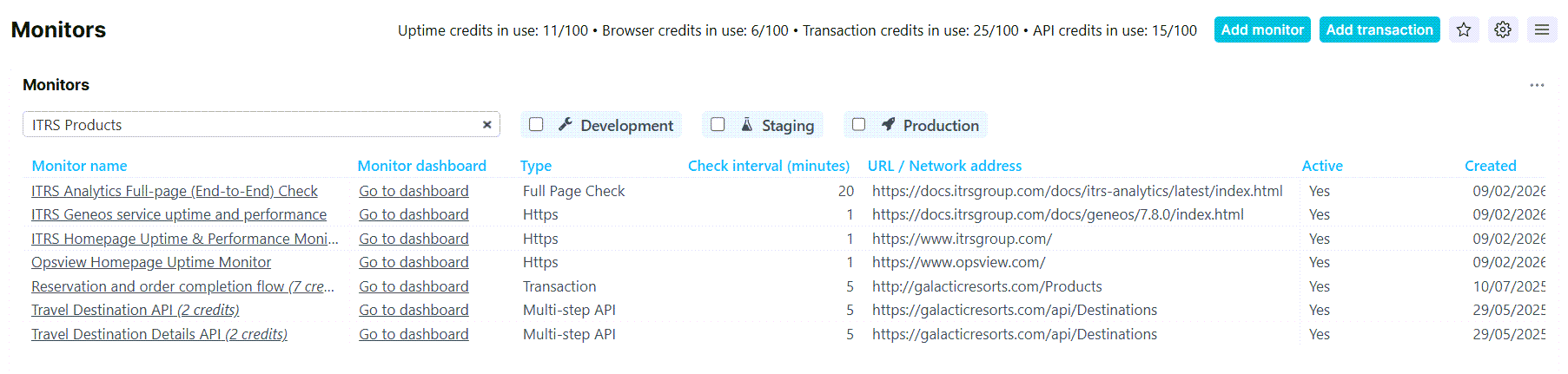
Page de configuration des moniteurs
Cette page liste tous les moniteurs, en incluant le nom, le type, l’intervalle de vérification et l’URL.
Page de configuration des opérateurs
Cette page liste tous les opérateurs, en incluant le nom, l’e-mail, les informations de connexion et le statut.

Éditeurs
Les éditeurs vous permettent de créer et de modifier des éléments tels que les moniteurs, les alertes et les dashboards. Ils contiennent les paramètres nécessaires pour refléter le comportement de chaque élément.
Voici des exemples d’éditeurs :
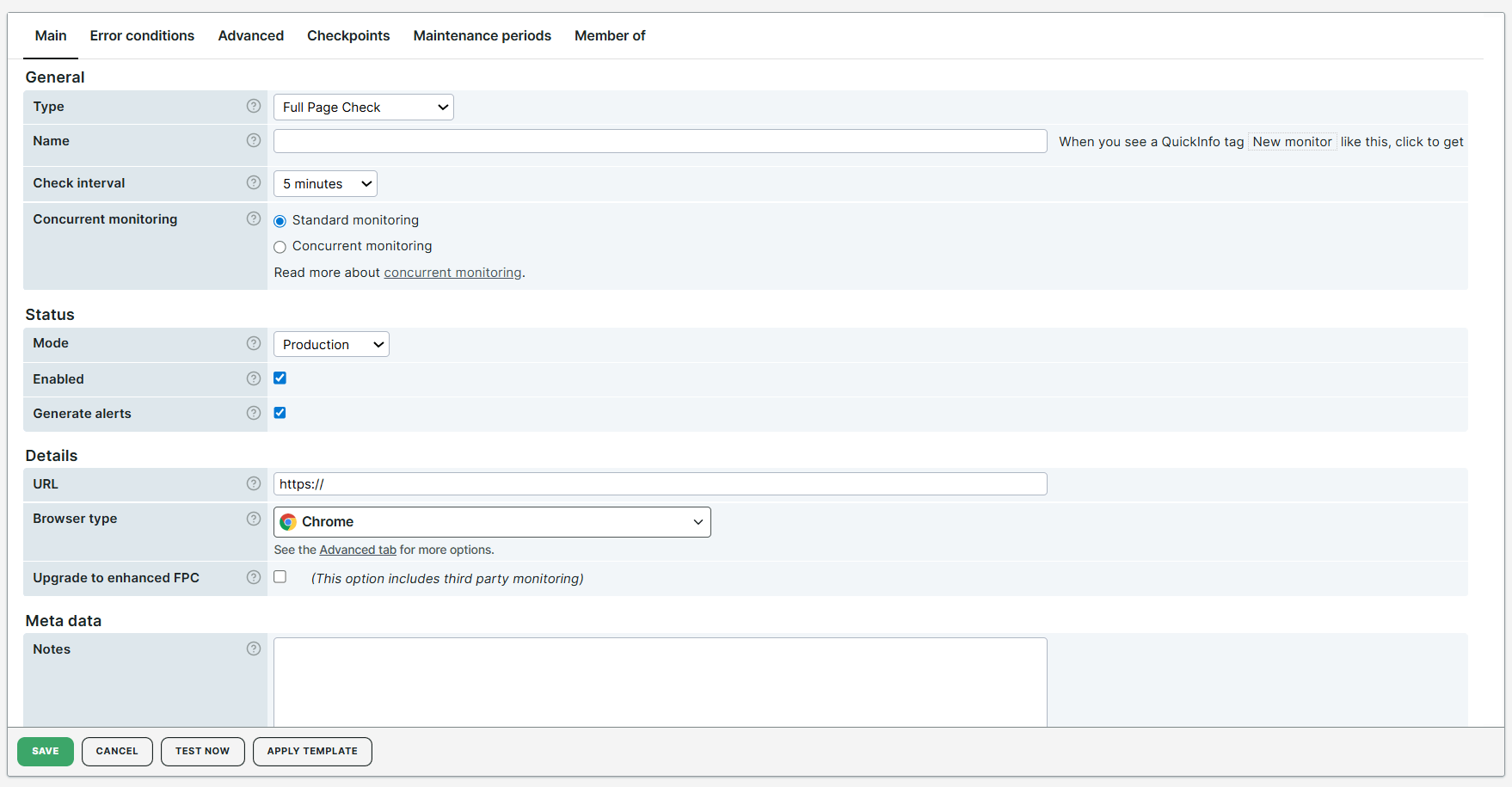
Éditeur de moniteur
L’éditeur de moniteur vous donne accès à la configuration de tous les moniteurs. Il présente une interface à onglets qui regroupe les paramètres par catégories. Chaque onglet porte sur un aspect spécifique, en proposant des paramètres simples ou avancés. C’est là que vous configurez ce qu’un moniteur vérifie, où il s’exécute et comment il effectue ces vérifications.
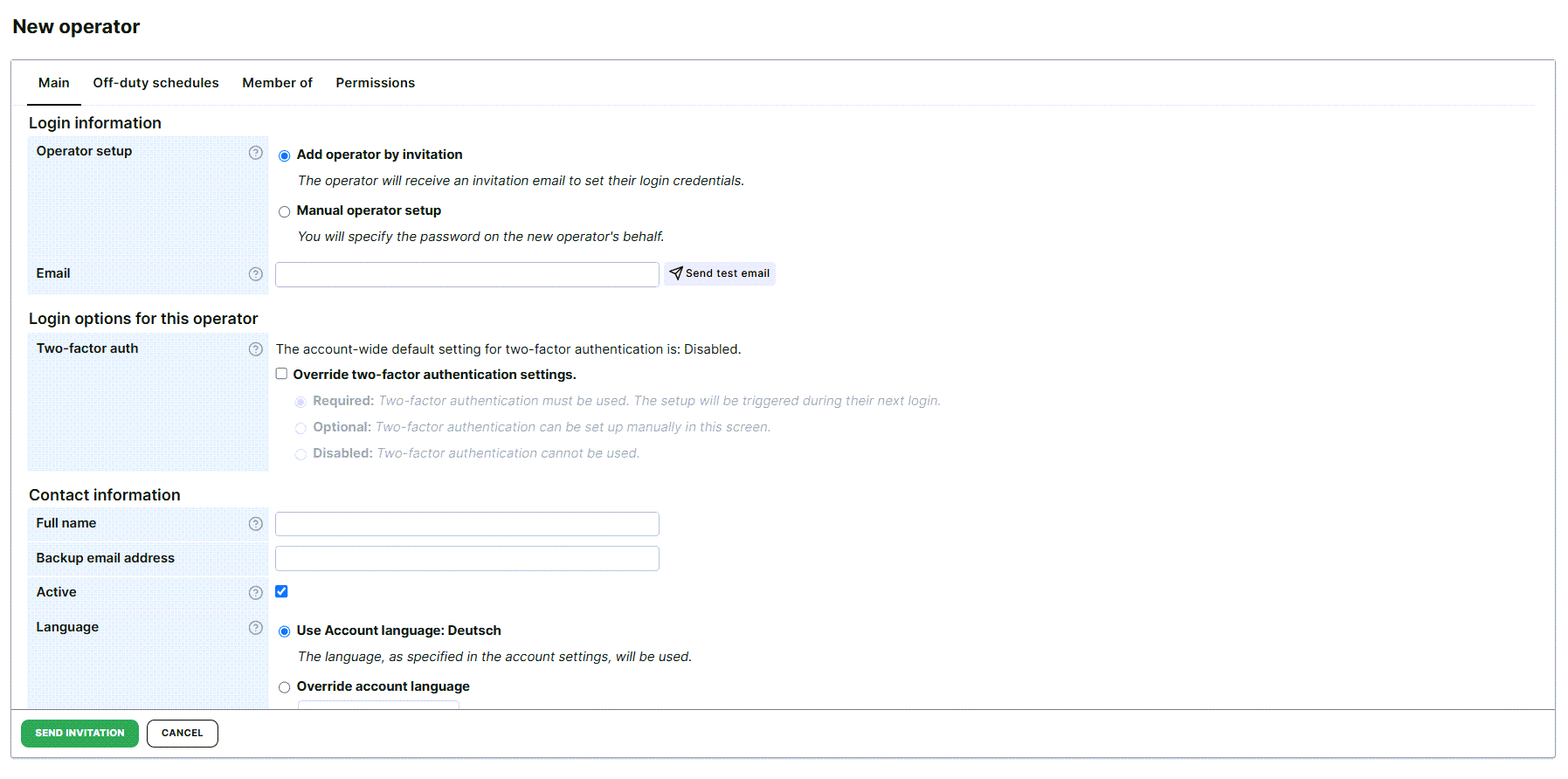
Éditeur d’opérateur
Cet éditeur vous permet de modifier la configuration des opérateurs, y compris leurs coordonnées, leurs informations de connexion et leurs autorisations.
Pages d’administration
Les pages d’administration vous permettent de gérer les paramètres relatifs au compte, comme les utilisateurs, les rôles, les autorisations et les options de l’abonnement.
Voici des exemples de pages d’administration :
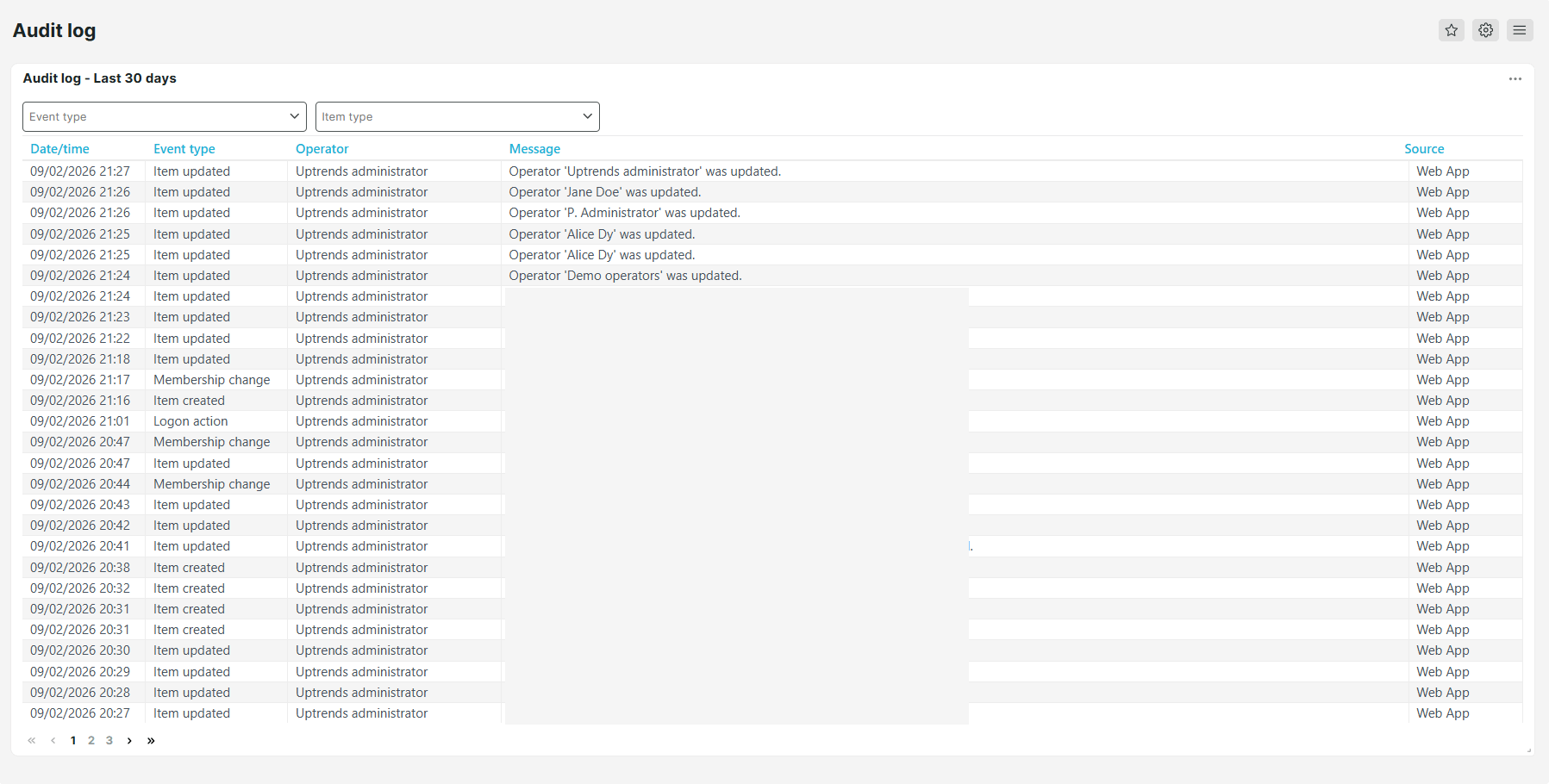
Journal d’audit
Cette page vous permet de consulter les enregistrements de toutes les activités ayant eu lieu dans votre compte Uptrends.
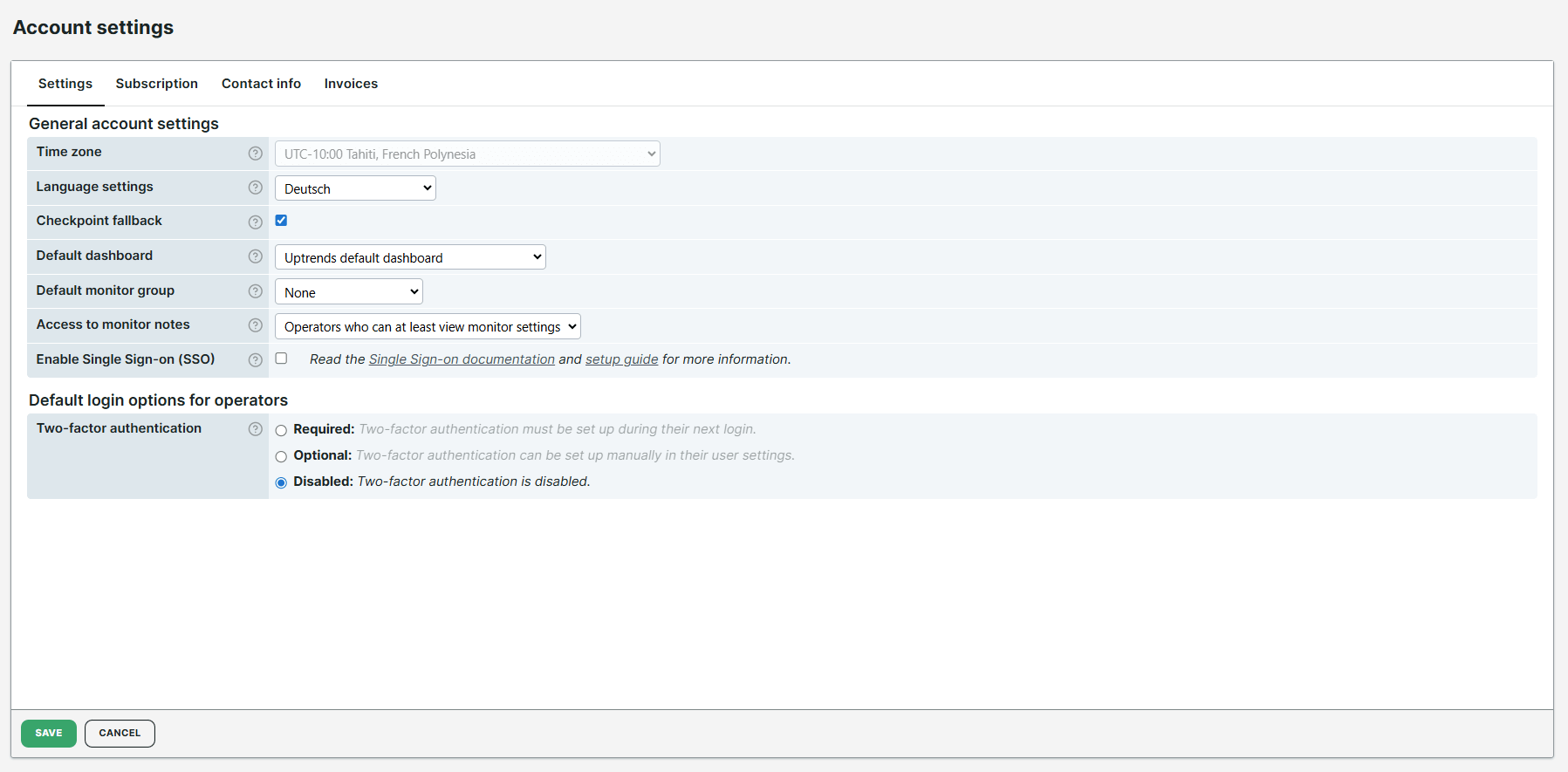
Paramètres de compte
Cette page vous permet de gérer les paramètres de compte généraux, les options de l’abonnement et les factures.
Autres pages
Les autres pages incluent d’autres pages permettant de gérer les fonctionnalités d’Uptrends.
Voici des exemples d’autres pages :
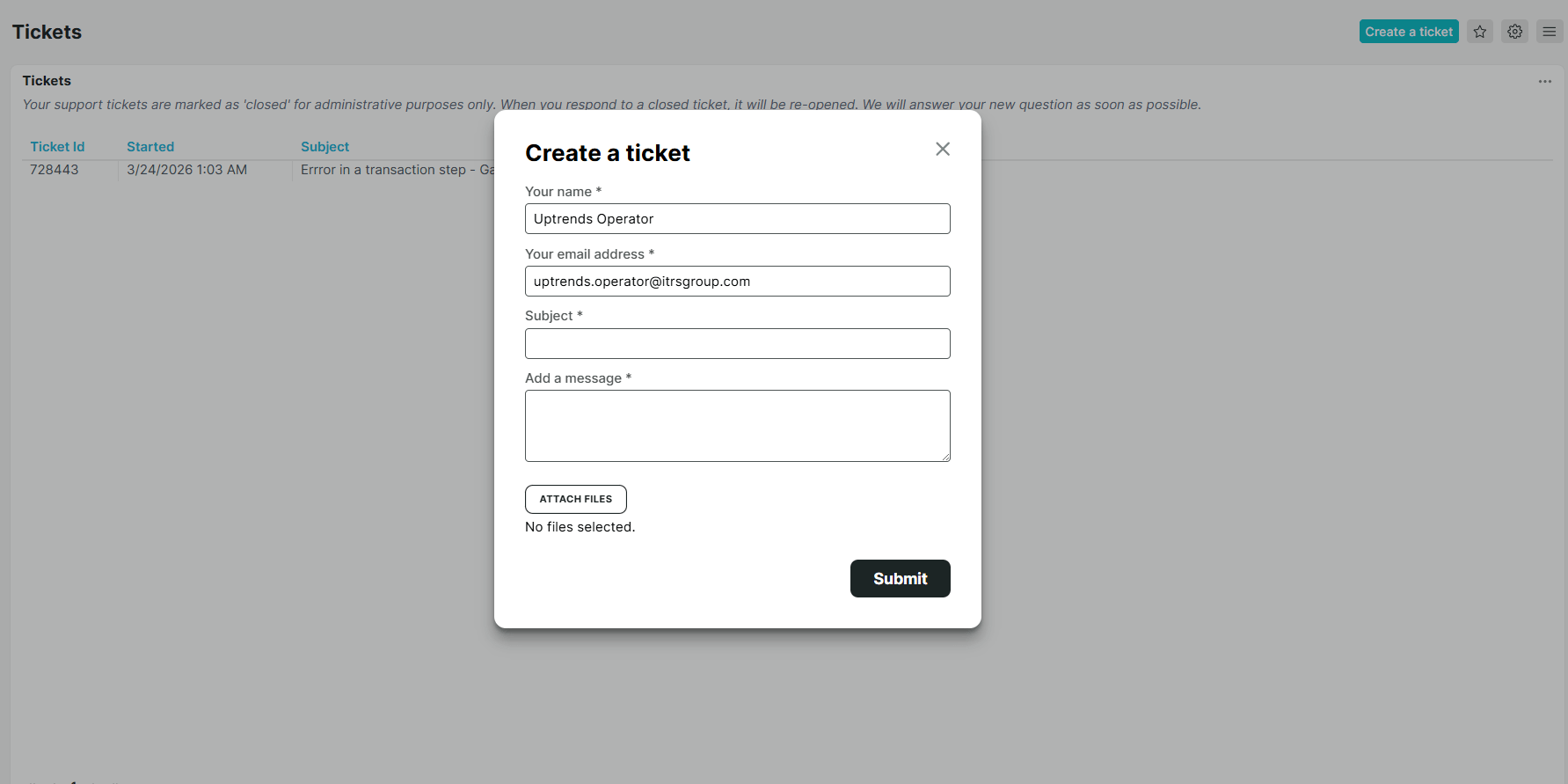
Tickets de support
Cette page vous permet d’adresser des tickets à l’équipe de support en cas de besoin d’aide.
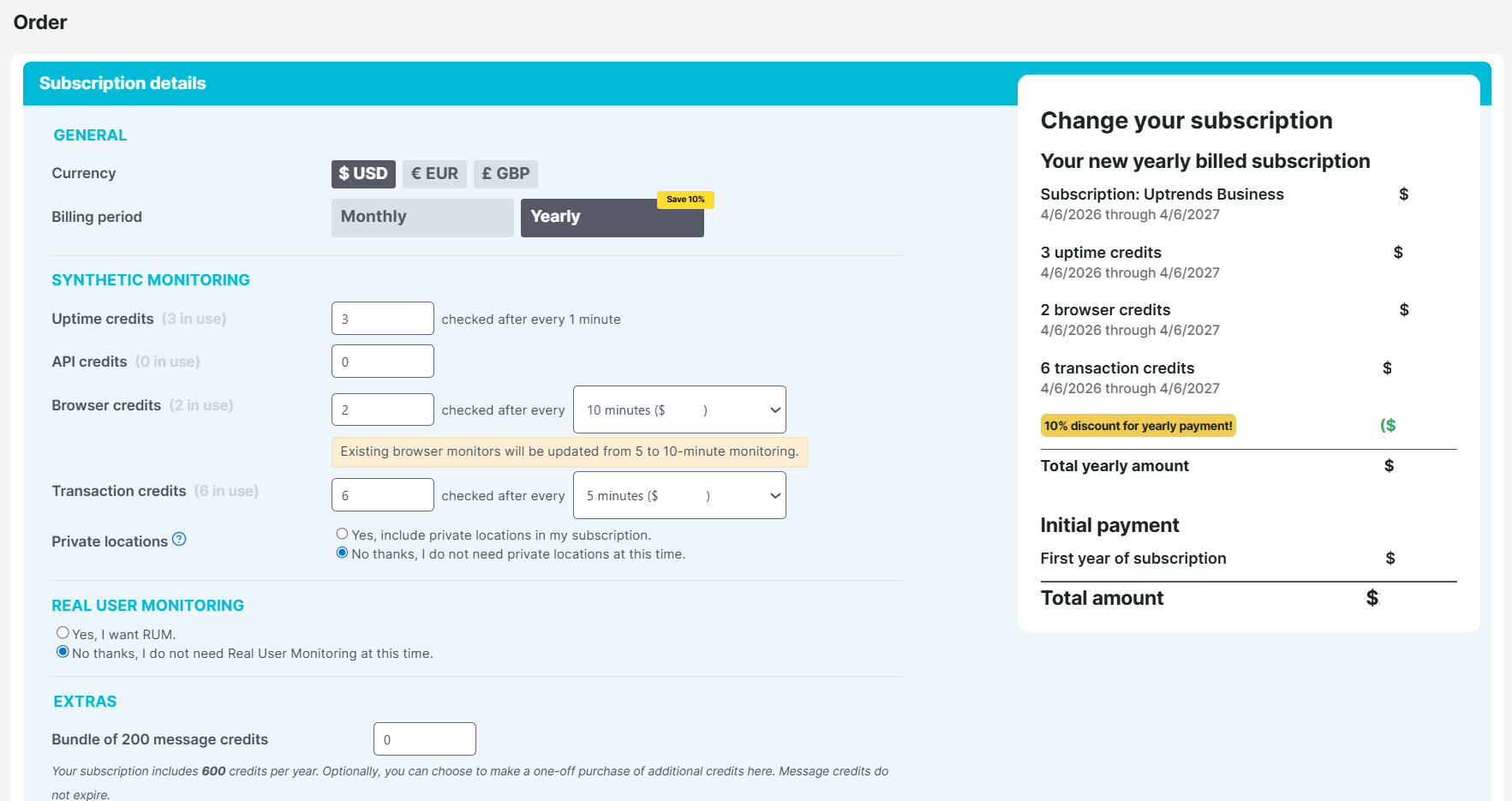
Page de tarifs et de commande
Cette page vous permet de modifier votre abonnement pour inclure des fonctionnalités d’Uptrends supplémentaires, comme des crédits ou des fréquences de vérification plus élevées. Vous pouvez aussi demander un devis personnalisé selon vos besoins.