
Périodes de maintenance
Dans Uptrends, les périodes de maintenance vous permettent de planifier les temps d’arrêt de vos systèmes sous surveillance. Si votre équipe effectue des interventions de maintenance régulières, il arrive que vos systèmes soient temporairement indisponibles ou plus lents qu’à la normale. Les moniteurs peuvent alors déclencher des alertes pour un temps d’arrêt pourtant prévu.
En configurant des périodes de maintenance pour vos moniteurs, vous pouvez configurer les dates et les heures à l’avance et déterminer si les alertes ou les moniteurs doivent être désactivés temporairement afin d’éviter de recevoir des erreurs.
Vue d’ensemble de la configuration des périodes de maintenance
La vue d’ensemble de la configuration des Périodes de maintenance montre toutes les périodes de maintenance dans votre compte. Vous pouvez ainsi vérifier et supprimer les périodes indésirables et faire du tri. Utilisez les options de filtre et de recherche pour trouver des moniteurs ou des périodes de maintenance spécifiques.
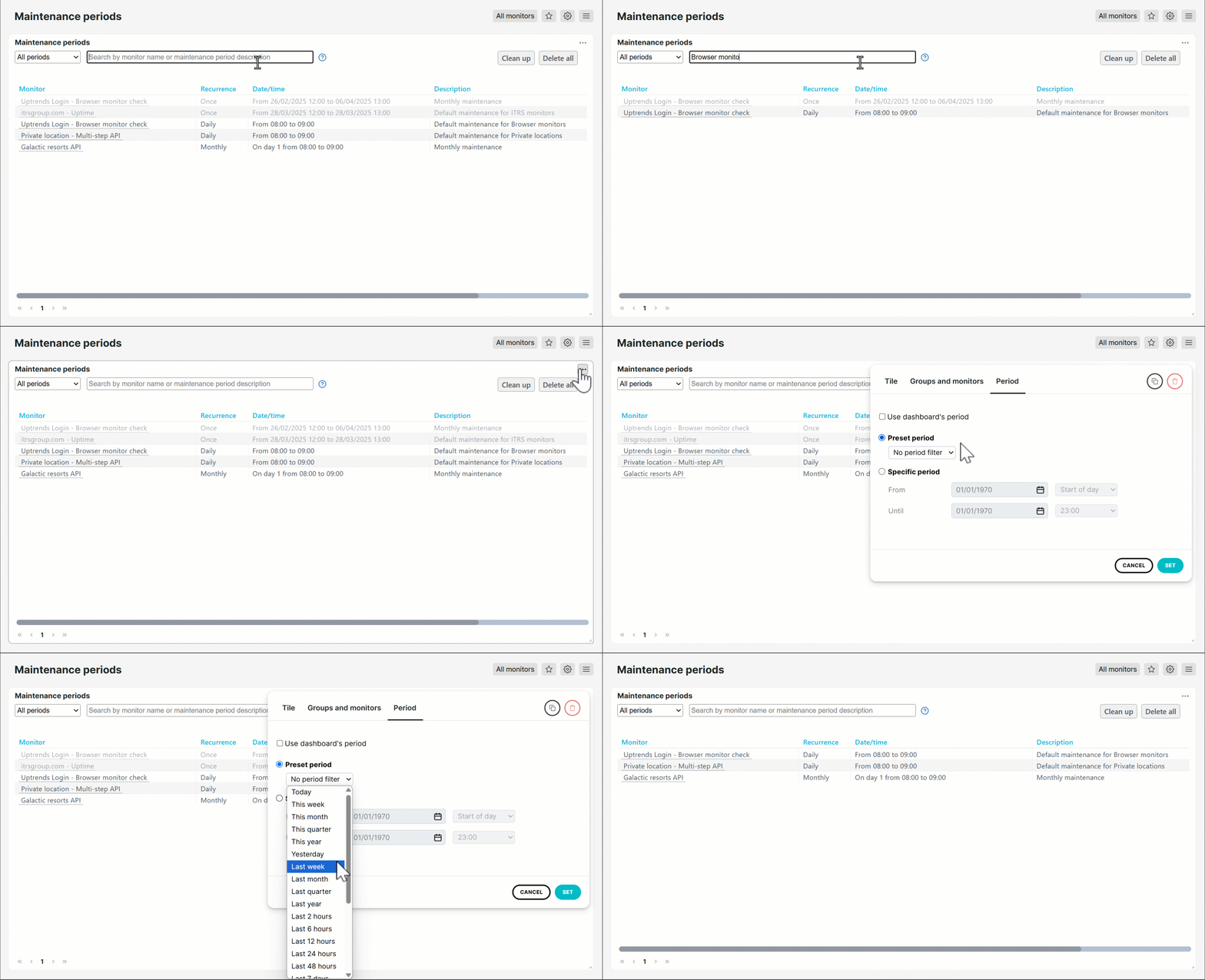
Pour consulter toutes les périodes de maintenance planifiées, empruntez l’un des chemins suivants :
- Sélectionnez Configuration de compte > Périodes de maintenance.
- Ouvrez un moniteur. Dans l’onglet Périodes de maintenance, cliquez sur Sélectionner toutes les périodes similaires.
Configuration d’une période de maintenance
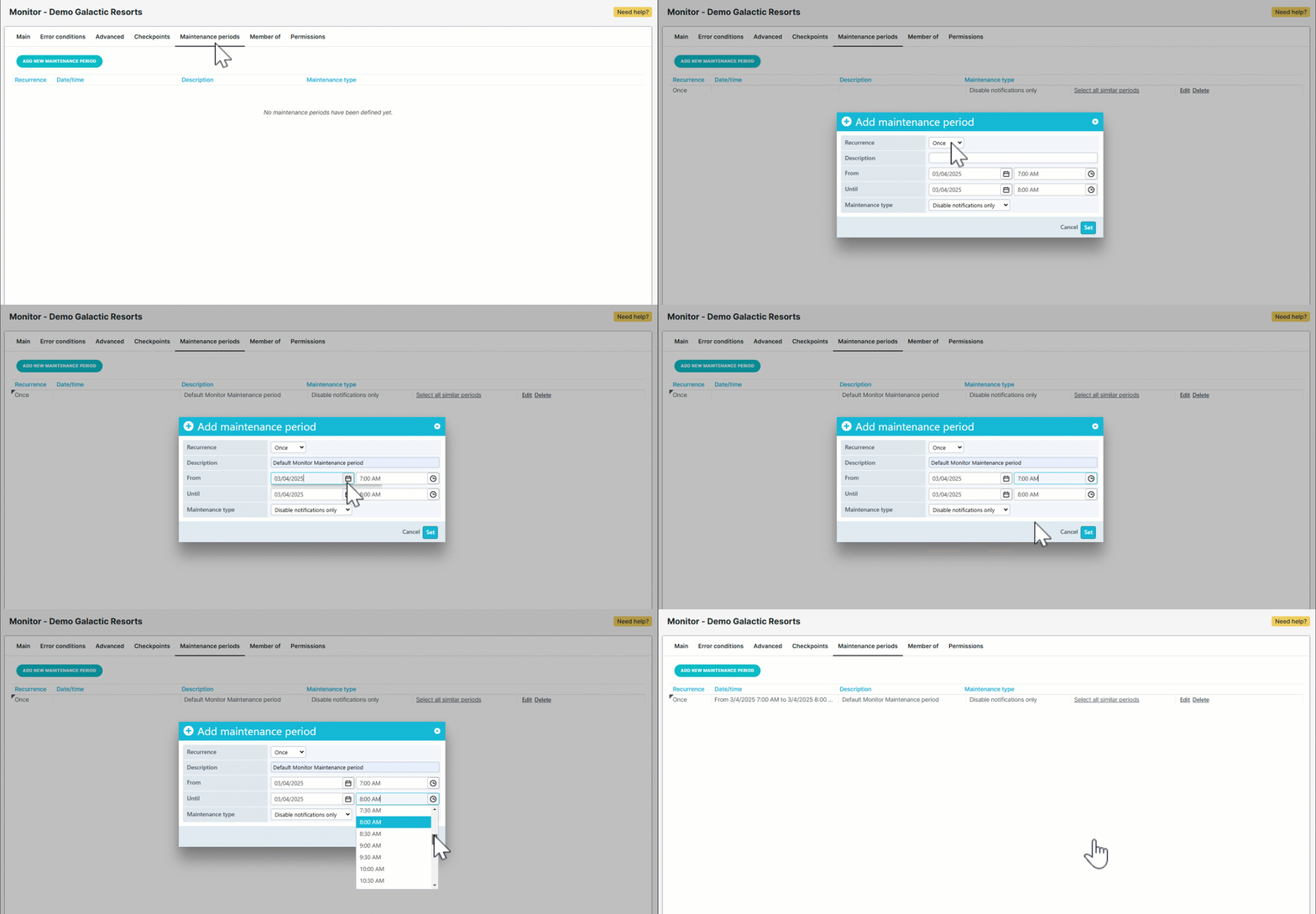
Les périodes de maintenance sont propres à chaque moniteur. Pour configurer votre période de maintenance planifiée :
- Ouvrez le moniteur pour lequel vous voulez ajouter une période de maintenance.
- Cliquez sur Périodes de maintenance.
- Cliquez sur Ajouter une nouvelle période de maintenance.
- Fixez la période de récurrence : une fois, journalière, hebdomadaire ou mensuelle.
- Décrivez la période de maintenance.
- Indiquez la plage de date et d’heure.
- Indiquez le type de maintenance :
- Si vous sélectionnez Désactiver seulement les notifications, le monitoring continue et toute erreur s’affiche dans le journal des événements, sans pour autant déclencher d’alerte.
- Si vous sélectionnez Entièrement désactiver la surveillance, aucun monitoring n’a lieu. Aucune erreur et aucune alerte ne sont donc générées.
- Cliquez sur Définir.
- Cliquez sur Enregistrer pour confirmer les changements.
Vous pouvez sélectionner des jours spécifiques selon vos périodes récurrentes. Par exemple, pour établir une période de maintenance le dernier jour de chaque mois, sélectionnez la récurrence mensuelle et la date 31. La période de maintenance s’appliquera le dernier jour de chaque mois, même lorsque les mois comptent moins de 31 jours.
Suppression des périodes de maintenance passées
Au fil du temps, l’accumulation des périodes de maintenance risque de vous gêner pour consulter facilement les périodes de maintenance actives ou prochaines. La suppression des anciennes périodes de maintenance vous aide à repérer les temps d’arrêt pertinents et à garder votre compte organisé.
Voici comment supprimer les périodes de maintenance passées :
- Ouvrez la page Périodes de maintenance. Vous pouvez filtrer le dashboard pour sélectionner des moniteurs ou des types de périodes, qui peuvent être ponctuelles ou récurrentes.
- Cliquez sur Nettoyer. Un message indique combien de périodes de maintenance seront supprimées.
- Cliquez sur OK pour supprimer les périodes de maintenance sélectionnées.
Les périodes de maintenance sélectionnées ont été supprimées.
Suppression de toutes les périodes de maintenance
La suppression de toutes les périodes de maintenance s’applique aux périodes passées et récurrentes, et vous permet de recommencer entièrement la planification de la maintenance. Cette action réduit l’encombrement et facilite la gestion des temps d’arrêt planifiés actuels et futurs.
Voici comment supprimer les périodes de maintenance :
- Ouvrez la page Périodes de maintenance. Vous pouvez filtrer le dashboard pour sélectionner des moniteurs ou des types de périodes, qui peuvent être ponctuelles ou récurrentes.
- Cliquez sur Supprimer tout. Un message indique combien de périodes de maintenance seront supprimées.
- Cliquez sur OK pour supprimer les périodes de maintenance sélectionnées.
Les périodes de maintenance sélectionnées ont été supprimées.
Application des périodes de maintenance à d’autres moniteurs
Pour appliquer simultanément des périodes de maintenance à plusieurs autres moniteurs, ouvrez la page Périodes de maintenance et cliquez sur Appliquer aux moniteurs pour la période de maintenance à appliquer.
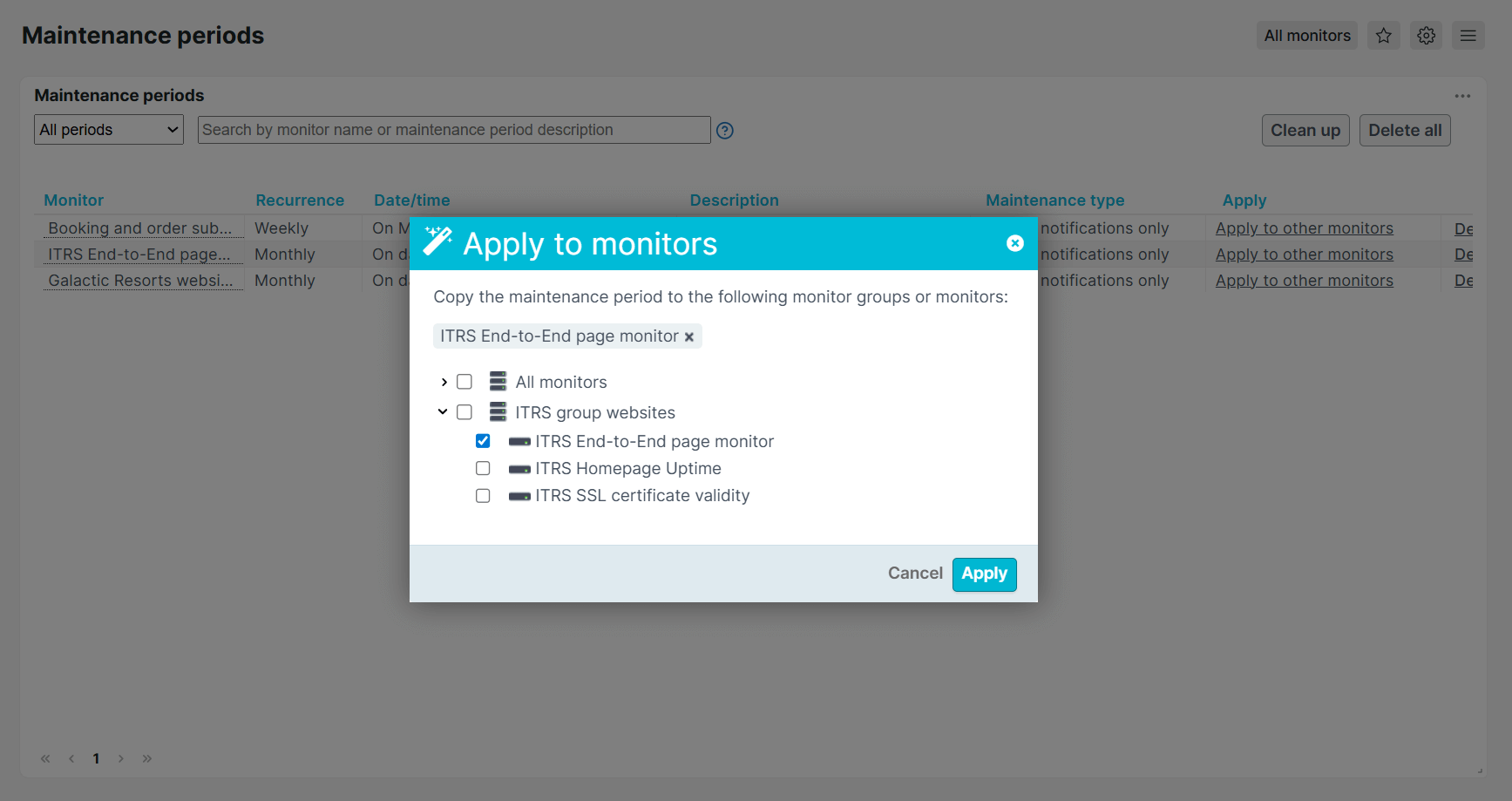
Vous pouvez aussi utiliser un modèle de moniteur préconfiguré avec une période de maintenance et sélectionner les moniteurs auxquels la période doit être appliquée. Pour en savoir plus sur l’utilisation d’un modèle de moniteur, lisez notre article sur les modèles de moniteur.