
Configurer le Single Sign-on
Pour établir une connexion entre votre fournisseur d’identité et Uptrends :
-
Configurez la connexion SSO avec votre fournisseur d’identité. Cette étape est requise pour toutes les configurations SSO.
-
(Facultatif) Configurez un SSO initié par le fournisseur de services. Cette étape s’applique uniquement si les opérateurs doivent se connecter depuis Uptrends plutôt que depuis le portail de votre fournisseur d’identité.
Les connexions SSO initiées par le fournisseur d’identité et par le fournisseur de services ont des points d’entrée différents, mais le système SSO reste le même. Les deux méthodes reposent sur la même configuration SAML.
Activer le SSO dans les paramètres de compte d’Uptrends
Pour activer le SSO dans les paramètres de compte d’Uptrends, suivez ces étapes dans l’application web d’Uptrends :
-
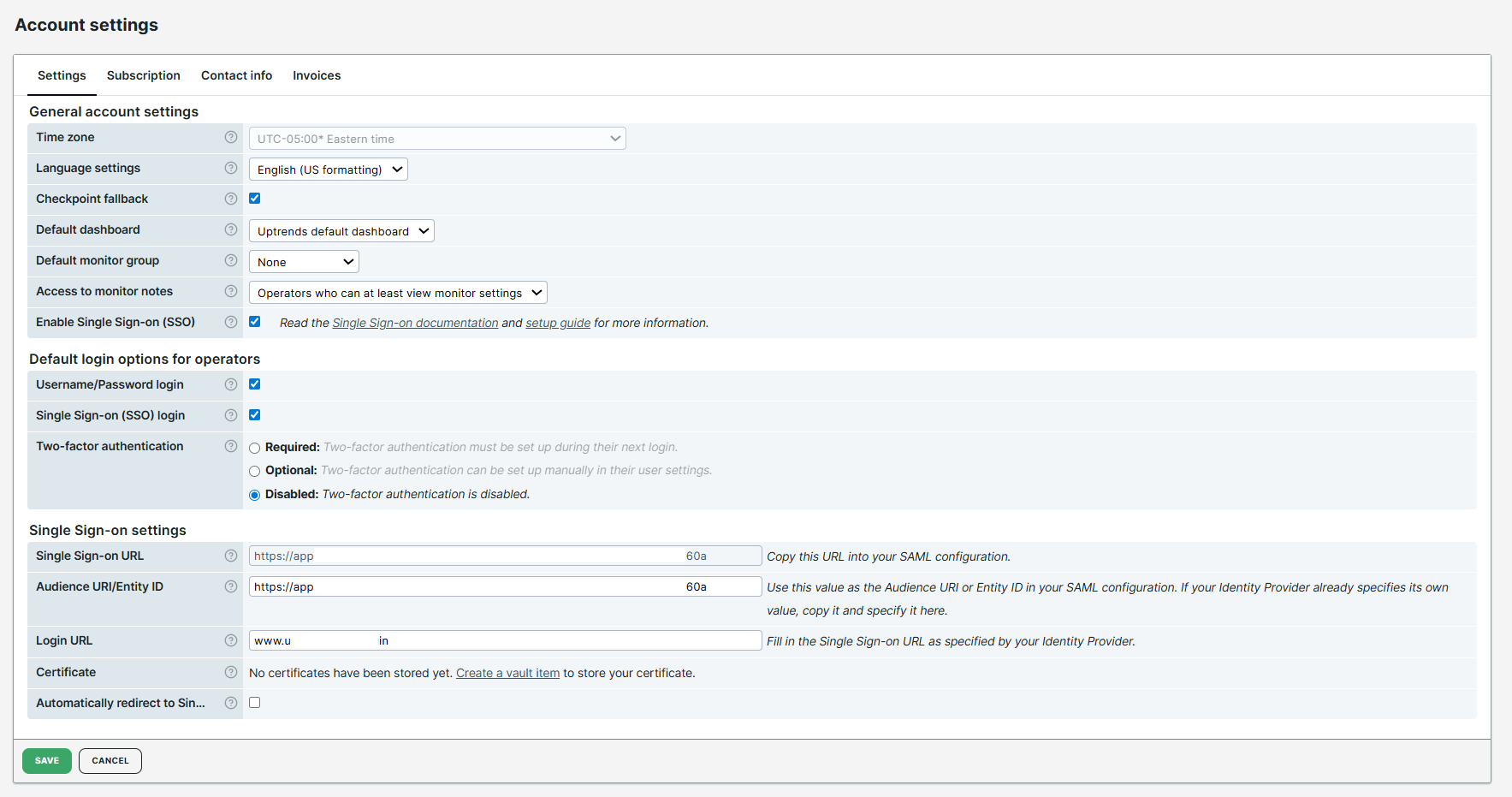
Ouvrez Paramètres de compte > Paramètres généraux de compte, et sélectionnez Activer Single Sign-on (SSO).
-
Dans les Options de connexion par défaut pour les opérateurs, activez la Connexion Single Sign-on (SSO).
-
Dans les Paramètres de Single Sign-on (SSO), copiez l'URL de Single Sign-on (SSO) prédéfinie servant à configurer l’endpoint SAML dans votre fournisseur d’identité.
Configurer la connexion SAML dans votre fournisseur d’identité
Configurez la connexion SAML entre Uptrends et votre fournisseur d’identité. Cette étape est requise pour tous les comptes utilisant la connexion SSO.
Les opérateurs se connectent via le portail du fournisseur d’identité (on parle de “SSO initié par le fournisseur d’identité”). Cette même configuration permet d’utiliser la connexion initiée par le fournisseur de services si vous ajoutez les étapes facultatives décrites à la section suivante.
Pour configurer le SSO SAML entre Uptrends et votre fournisseur d’identité, suivez ces étapes :
-
Connectez-vous à votre fournisseur d’identité en tant qu’administrateur.
-
Configurez une nouvelle application basée sur SAML. Le cas échéant, ajustez les paramètres suivants :
a. Indiquez que la connexion SAML est initiée par le fournisseur d’identité.
b. Si nécessaire, indiquez Microsoft IIS comme plateforme web du fournisseur de services.
c. Fournissez l’endpoint SAML. Utilisez la valeur de l'URL de Single Sign-on (SSO) fournie dans l’application web d’Uptrends.
d. Fournissez l’URI d’audience/ID d’entité. Si votre fournisseur d’identité vous fournit cette valeur, collez-la dans le champ URI d'audience/ID d'entité de l’application web d’Uptrends. Autrement, utilisez l’URL fournie par Uptrends.
e. Sélectionnez le champ correspondant à l’adresse e-mail comme format Name ID.
-
Une fois la configuration terminée, votre fournisseur d’identité fournit les données de configuration SAML dont Uptrends a besoin pour établir la connexion SSO.
Selon votre fournisseur d’identité, vous recevez directement l’URL de Single Sign-on (SSO) et les données du certificat (clé publique X.509), ou un fichier de métadonnées XML téléchargeable contenant ces deux valeurs.
-
Si votre fournisseur d’identité fournit directement l’URL et le certificat, copiez l’URL dans le champ URL de connexion dans les paramètres de compte d’Uptrends.
-
Si vous recevez un fichier XML :
a. Repérez un nœud XML similaire à ce qui suit. Copiez la valeur de l’attribut
Locationdans le champ URL de connexion de l’application web d’Uptrends.<md:SingleSignOnService Binding="urn:oasis:names:tc:SAML:2.0:bindings:HTTP-POST" Location="https://your-idp.your-organization/your-app" />b. Repérez un nœud XML comme celui ci-dessous. Les données codées Base64 correspondent aux données de certificat à stocker dans le coffre-fort d’Uptrends.
<ds:X509Certificate> <!-- Base64-encoded data --> </ds:X509Certificate> -
Stockez les données de certificat dans le coffre-fort d’Uptrends.
a. Dans l’application web d’Uptrends, ouvrez Paramètres de compte > Paramètres de Single Sign-on (SSO), cliquez sur Ajouter un élément dans le champ Certificat. Cela ouvre une page où vous pouvez ajouter un nouvel élément de coffre-fort pour stocker vos données de certificat. Pour savoir comment créer un élément de coffre-fort, lisez notre article sur le coffre-fort d’Uptrends.
b. Revenez à la page Paramètres de compte et actualisez-la.
c. L’élément de coffre-fort s’affiche désormais sur la page.
Si vous avez besoin d’une substitution de certificat, par exemple si un certificat précédemment chargé expire prochainement et que vous devez assurer une transition fluide, utilisez tous les éléments de coffre-fort dans une section de coffre-fort. Puis sélectionnez l’option Scannez toute cette section pour trouver le certificat approprié dans le menu déroulant Certificat.
- Cliquez sur Enregistrer pour confirmer les changements.
Votre connexion SSO est désormais prête. Vérifiez la connexion en vous connectant à Uptrends via le portail de votre fournisseur d’identité.
Configurer le SSO initié par le fournisseur de services
Avec le SSO initié par le fournisseur de services, les opérateurs se connectent depuis Uptrends plutôt que depuis le portail de votre fournisseur d’identité. Suivez les étapes ci-dessous uniquement si votre organisation n’utilise pas de galerie d’applications d’un fournisseur d’identité ou si vous voulez que les opérateurs enregistrent la connexion depuis Uptrends dans leurs marque-pages.
Une fois terminée la configuration de la connexion SAML, suivez ces étapes :
-
Vérifiez que notre équipe de support a configuré votre sous-domaine dédié, par exemple sous la forme
https://your-company.uptrends.com. -
Une fois le sous-domaine configuré, les opérateurs peuvent enregistrer son URL dans leurs marque-pages ou saisir le nom de l’organisation dans la page de connexion d’Uptrends pour lancer le flux d’authentification avec votre fournisseur d’identité.
-
(Facultatif) Activez l’option Rediriger automatiquement vers la connexion Single Sign-On (SSO) dans vos paramètres de compte Uptrends pour rediriger automatiquement les opérateurs vers votre fournisseur d’identité lorsqu’ils visitent votre sous-domaine. Ce paramètre nécessite une connexion SSO initiée par le fournisseur de services et un sous-domaine dédié.
-
Cliquez sur Enregistrer pour confirmer les changements.
Vérifiez la connexion en visitant votre sous-domaine ou la page de connexion d’Uptrends.
Dépannage
Pour si vous avez des questions ou besoin d’aide, contactez notre équipe de support.