
Gérer les checkpoints privés
Dans l’application web d’Uptrends, vous pouvez gérer vos checkpoints privés depuis la page Emplacements privés.
Installer des checkpoints privés
Une fois que vous avez créé un emplacement privé, deux checkpoints non configurés sont ajoutés par défaut. Pour installer et héberger ces checkpoints sur vos serveurs, reportez-vous aux instructions fournies dans l’article Installer un checkpoint Docker.
Ajouter un checkpoint privé
Si besoin, vous pouvez ajouter des checkpoints privés à votre emplacement :
- Ouvrez Emplacements privés.
- Cliquez sur Ajouter un point de contrôle.
- Sélectionnez le groupe de moniteurs à surveiller. Un moniteur de l’état de santé de l’emplacement privé est créé.
- Cliquez sur Ajouter un point de contrôle.
Le checkpoint est désormais créé dans l’application web d’Uptrends. Pour l’activer, vous devez l’installer sur votre serveur.
Utiliser un checkpoint privé dans un moniteur
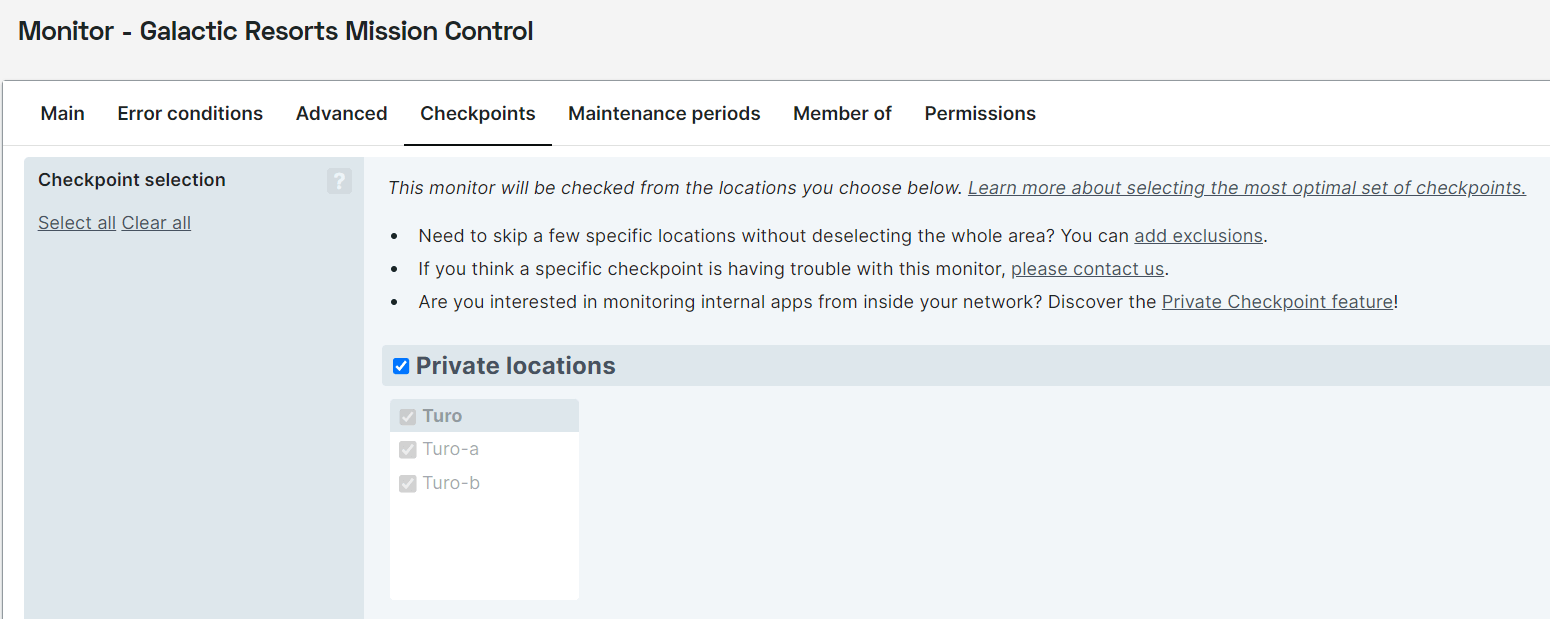
Les checkpoints privés ne sont pas sélectionnés par défaut. Vous devez les ajouter manuellement à la sélection de checkpoints de votre moniteur.
- Ouvrez l’éditeur de moniteurs.
- Dans l’onglet Checkpoints, cochez l’option Emplacements privés.
- Sélectionnez un ou plusieurs emplacements privés.
- Cliquez sur Enregistrer pour confirmer les changements.
Désactiver un checkpoint privé
Pour désactiver un checkpoint privé, deux possibilités s’offrent à vous :
- Survolez le checkpoint privé avec votre souris.
- Cliquez sur le bouton , puis sélectionnez Désactiver le point de contrôle.
La deuxième méthode est la suivante :
- Cliquez sur le checkpoint.
- Sélectionnez Désactiver le point de contrôle.
- Indiquez pourquoi vous désactivez le checkpoint.
- Cliquez sur Désactiver.
Le checkpoint est désactivé et n’est plus utilisé pour le monitoring.
Activer un checkpoint privé
Pour activer un checkpoint privé, vous avez aussi deux possibilités :
- Survolez le checkpoint privé avec votre souris.
- Cliquez sur , puis sélectionnez Activer le point de contrôle.
La deuxième méthode est la suivante :
- Cliquez sur le checkpoint.
- Cliquez sur Activer le point de contrôle.
Supprimer un checkpoint privé
Pour supprimer un checkpoint privé, vous avez aussi deux possibilités :
- Survolez le checkpoint privé avec votre souris.
- Cliquez sur le bouton et sélectionnez Supprimer le point de contrôle.
La deuxième méthode est la suivante :
- Cliquez sur le checkpoint.
- Cliquez sur Supprimer le point de contrôle.
- Cliquez sur Confirmer.
Le checkpoint est supprimé, mais l’emplacement privé reste disponible. Supprimer un emplacement privé revient à supprimer tous les checkpoints associés.